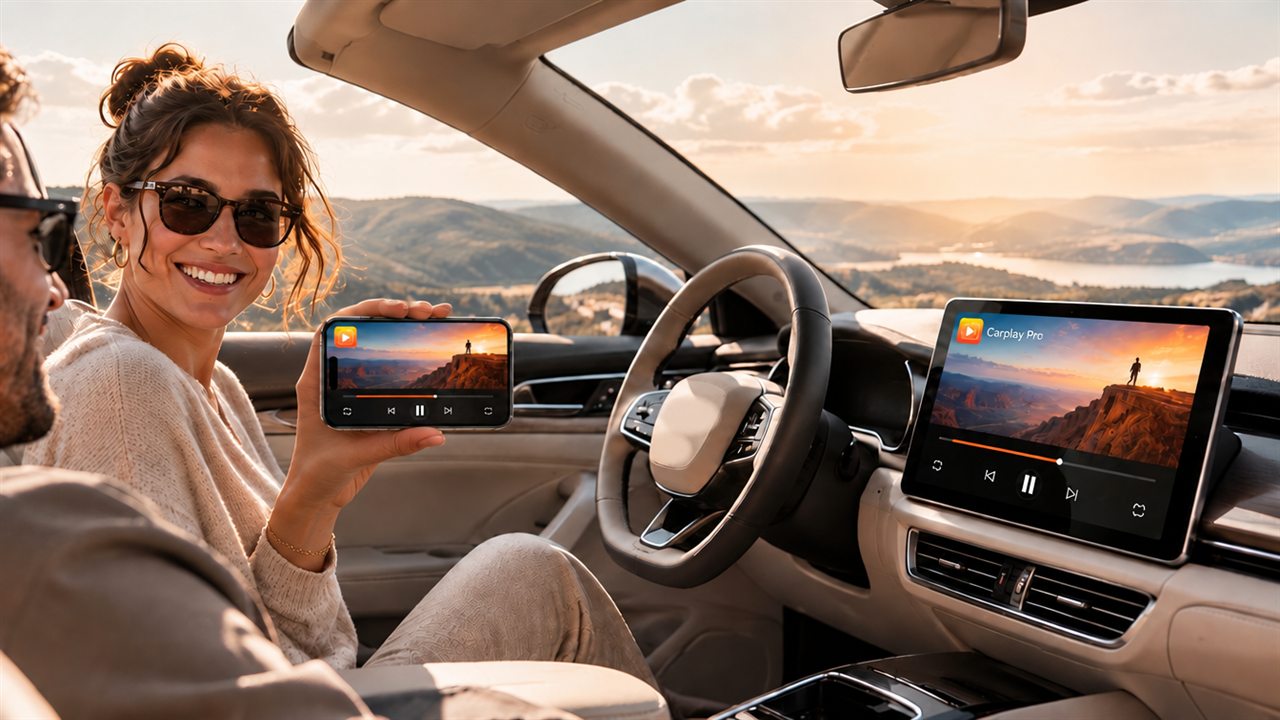
iPhoneの画面を車の画面に映す方法(画面ミラーリング手順)
ワイヤレスCarPlayやアダプターでiPhoneを車の画面にミラーリングする方法。必要なもの、設定、知っておきたいこと、黒い画面や接続切れの対処法。
iOS 26でCarPlayにウィジェットが登場。車のウィジェット(car widget)の追加・並べ替え・オフの手順と、おすすめ、できないことを解説します。
 Carplay Pro 2 分で読めます
CarPlayにウィジェットを追加するには、iPhoneをiOS 26にアップデートし、設定 > 一般 > CarPlay で車を選び、ウィジェットから「ウィジェットを追加」をタップします。車ではCarPlayのホーム画面を右にスワイプします。設定はすべてiPhoneで行い、ナビ画面では行いません。
CarPlayウィジェット(検索では「car widget」も多い)はここ数年でもっとも便利なCarPlayの新機能のひとつですが、別のものと混同されがちです。
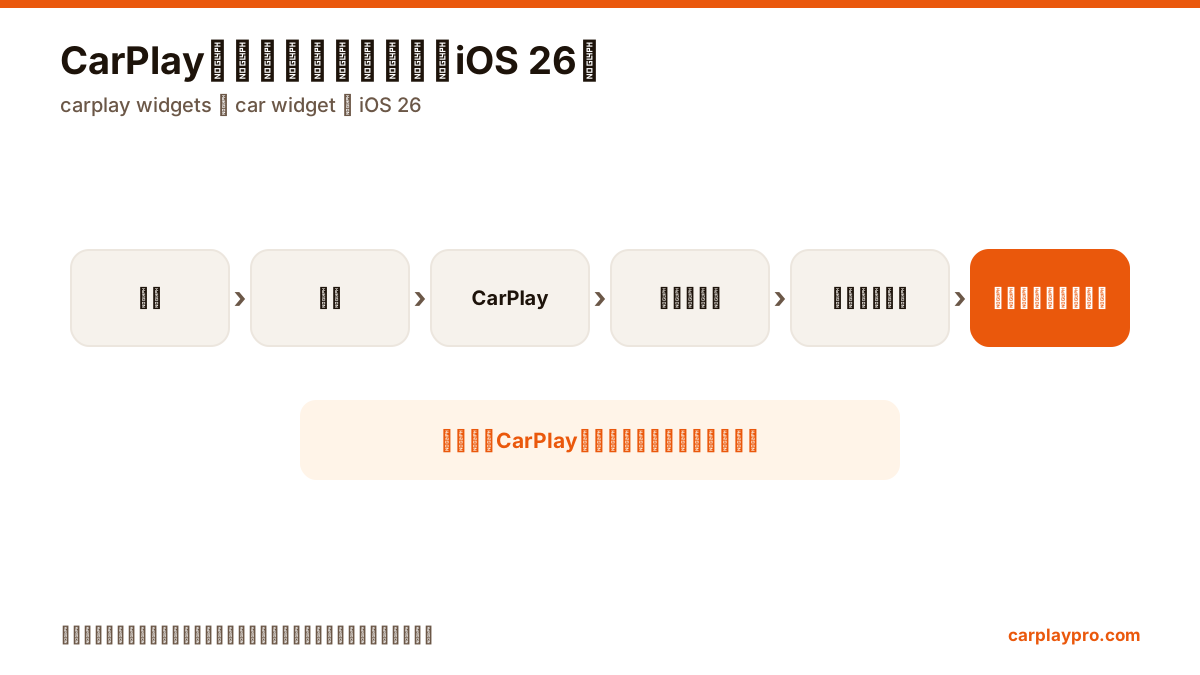
iOS 26でのCarPlayウィジェットの設定手順。メニュー名はバージョンによって少し異なる場合があります。
表示できる数は画面サイズ次第です。配置を固定したい場合は、同じメニューでスマートローテーションと提案をオフにします。
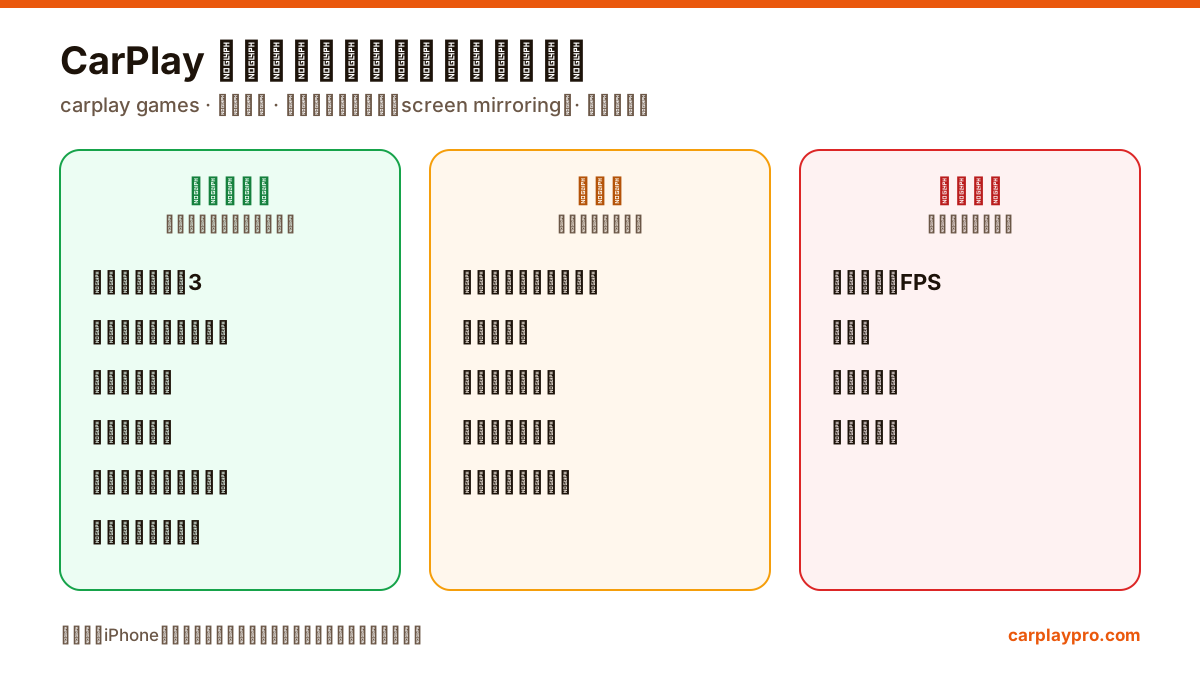
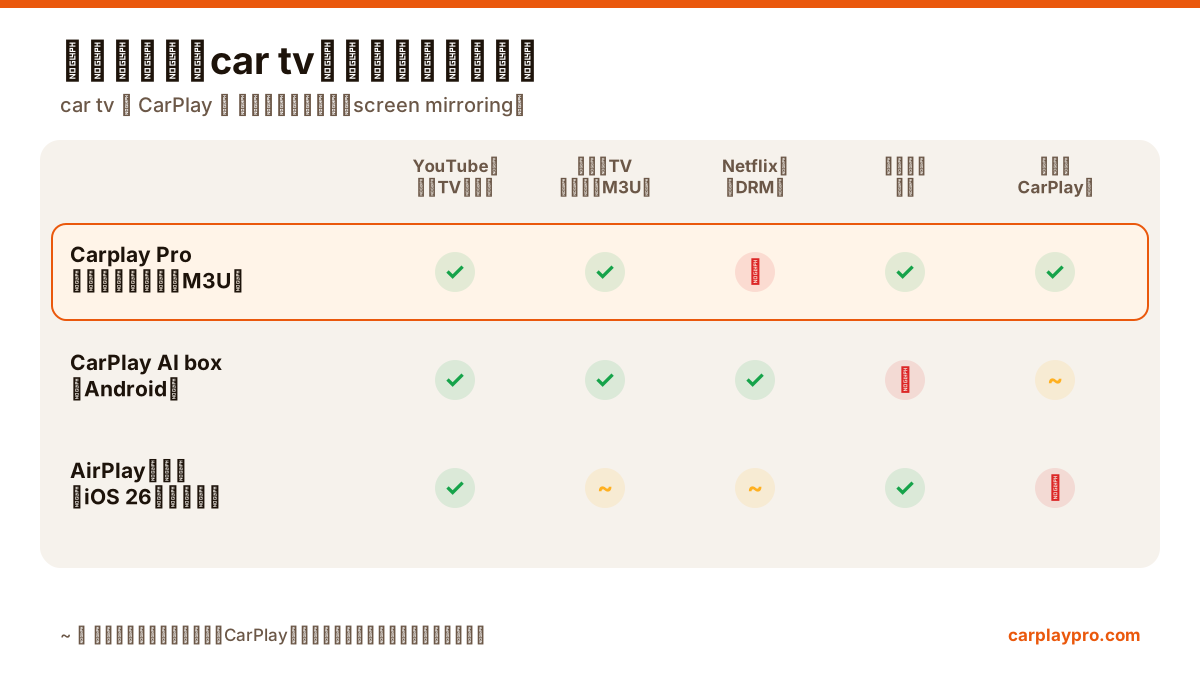
ウィジェットは情報を表示するだけで、アプリは動かせません。動画もSNSもゲームも不可です。停車中にアプリ全体をナビ画面で見たいなら、ウィジェットではなく画面ミラーリング(screen mirroring)の出番です。Carplay ProはiPhoneの画面全体をミラーリングするので、CarPlay版が出ることのないYouTube、SNS、ゲームも、同乗者や休憩中にダッシュボードに映せます。違いはCarPlayの画面ミラーリングで解説しています。
ワイヤレスCarPlayやアダプターでiPhoneを車の画面にミラーリングする方法。必要なもの、設定、知っておきたいこと、黒い画面や接続切れの対処法。
CarPlayにゲームの項目はありませんが、iPhoneの画面ミラーリングなら駐車中に車の画面でスマホゲームが遊べます。向くゲーム、設定、遅延、バッテリー。
M3Uプレイリストとは何か、Carplay Proへの追加方法、駐車中に車の画面でIPTVをなめらかに見るコツ。データ量と法的な注意点も解説します。