CarPlay ゲーム:車の画面でゲームはできる?
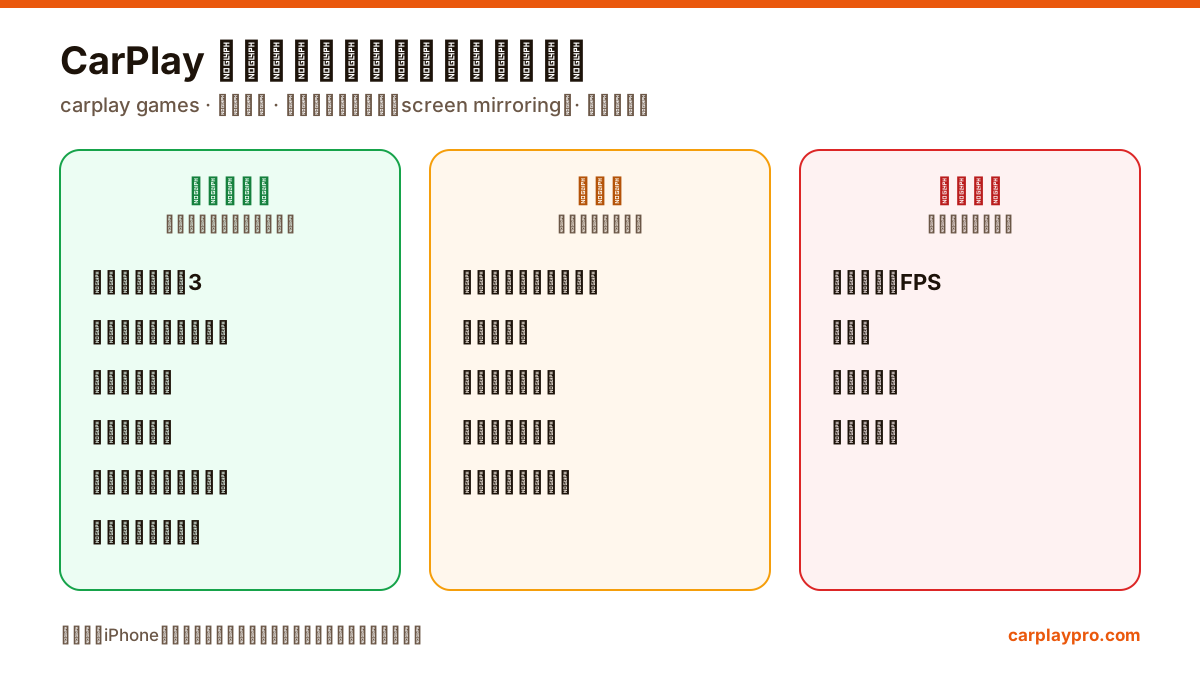
CarPlayにゲームの項目はありませんが、iPhoneの画面ミラーリングなら駐車中に車の画面でスマホゲームが遊べます。向くゲーム、設定、遅延、バッテリー。
ワイヤレスCarPlayやアダプターでiPhoneを車の画面にミラーリングする方法。必要なもの、設定、知っておきたいこと、黒い画面や接続切れの対処法。
 Carplay Pro 3 分で読めます
iPhoneを車の画面に映すには、CarPlay(ワイヤレス、または有線+ワイヤレスアダプター)で車につなぎ、Carplay Proのような画面ミラーリングアプリを起動します。あとはiPhoneで開いたものがそのままダッシュボードの画面に表示されます。
初回は数分かかります。つまずく原因はアプリよりも、その下にあるCarPlayの接続であることが多いので、このガイドではそこも丁寧に説明します。
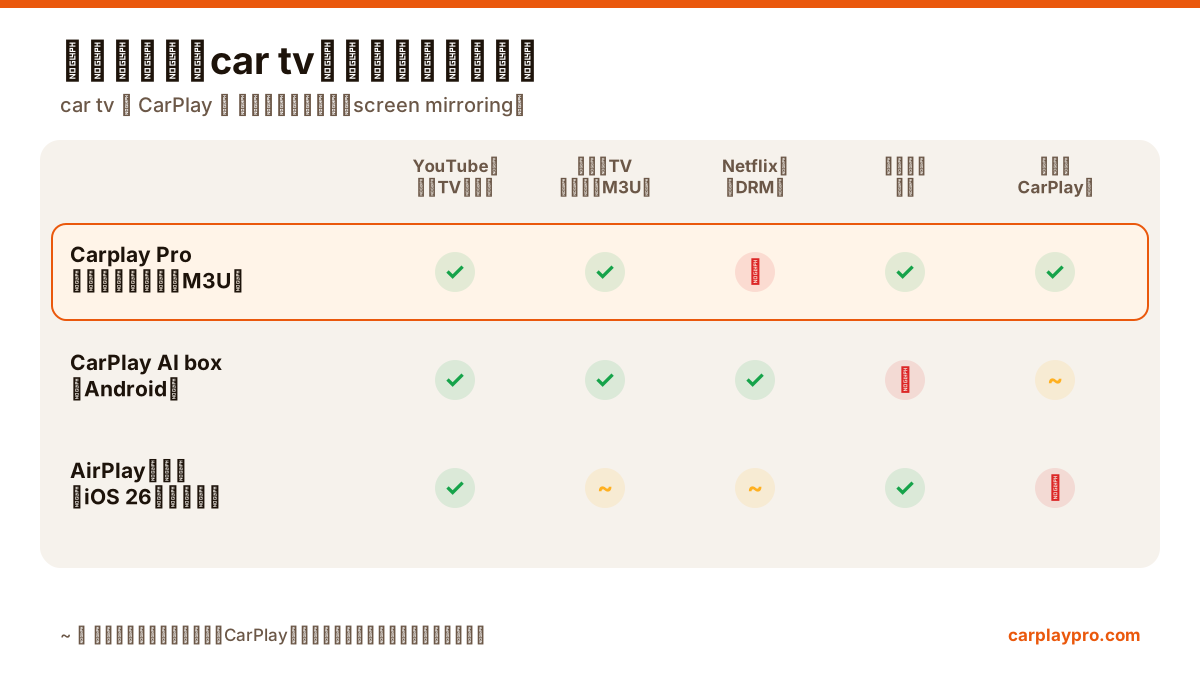
CarPlayが表示するのは、Appleが車内で認めたアプリだけです。地図、音楽、ポッドキャスト、電話、メッセージなど。アプリごとにCarPlay対応が必要で、動画アプリはその中に入っていません。
画面ミラーリング(screen mirroring)は仕組みが違います。アプリのCarPlay対応は不要で、iPhoneの画面のコピーを車に送ります。だから動画もSNSもゲームも、スマホで動くものはダッシュボードに映ります。駐車場での待ち時間にYouTube、といった使い方です。
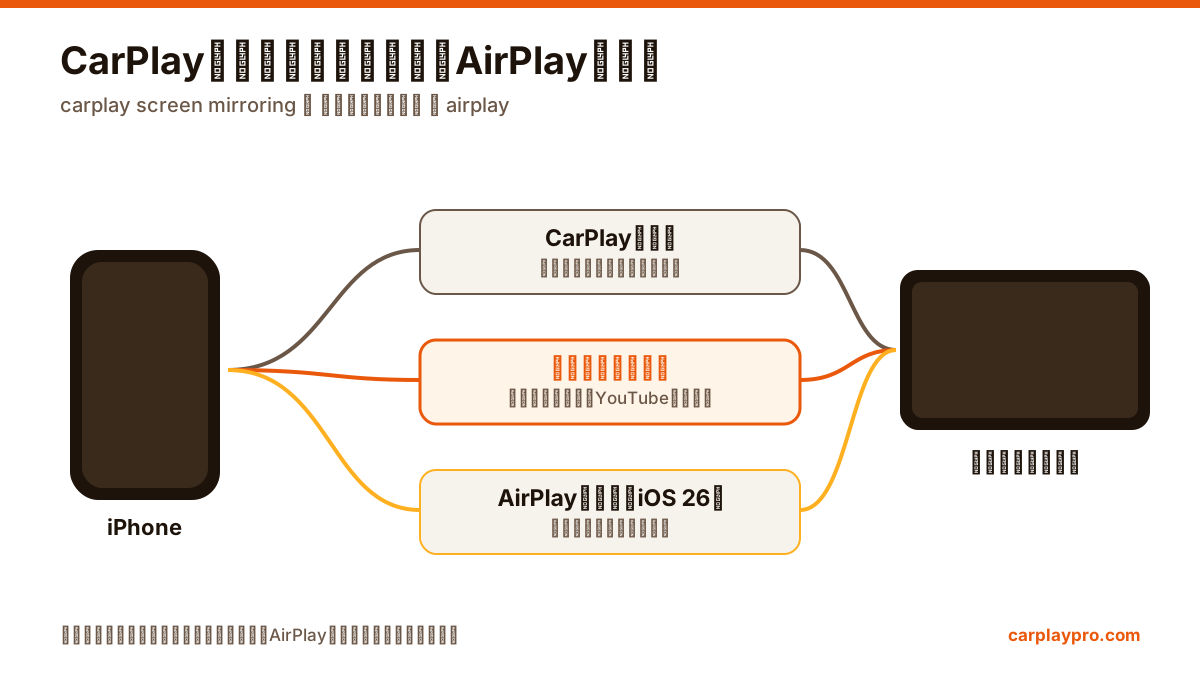
自分の車のCarPlayがどちらか分からない場合、ケーブルなしでつながればワイヤレスです。ケーブルを挿したときだけ動くなら有線なので、アダプターが必要です。選び方はワイヤレスCarPlayアダプターの選び方をご覧ください。
まず普通のCarPlayが動くか確認してください。CarPlayがつながらなければ、ミラーリングも動きません。
エンジンをかけ、iPhoneのBluetoothとWi-Fiをオンにします。ワイヤレスCarPlayは両方を使います。Bluetoothで車を見つけ、Wi-Fiで映像を送ります。
CarPlayのホーム画面が出るまで待ちましょう。
Carplay Proを開きます。メイン画面にはMirror、Video、Music、TVの4つがあります。iPhoneの画面全体を送るならMirrorを選びます。
iOSが画面ブロードキャストの確認を出したら承認します。これはアプリではなくAppleの表示で、アプリが画面を送ろうとするたびに確認されます。タップしない限り何も共有されません。数秒でiPhoneの画面が車に映ります。
ミラーリングの映像はWi-Fiで送られるため、iPhoneより一瞬遅れます。動画や音楽では気になりませんが、速いアクションゲームでは感じることがあります。
一部の有料動画配信アプリは、画面収録から作品を保護しています。車で音だけ出て画面が黒いなら、そのアプリがミラーリングを止めています。車の設定では変えられません。YouTube、SNS、ブラウザ、写真、ほとんどのゲームは影響を受けません。
精細さは車次第です。iPhoneより解像度の低い画面も多く、動画はきれいでも長い文章はスマホで読むほうが楽です。
画面が真っ黒のまま: ナビを再起動(エンジンを切り、ドアを開け閉めして再始動)し、iPhoneも再起動。先にCarPlay、それからミラーリングです。
数分ごとに接続が切れる: iPhoneは車内に置き、アダプターはポートの近くでファームウェアを最新に。試しにインターネット共有を切ります。続くなら、BluetoothとCarPlayの設定で車やアダプターを削除して、ペアリングし直します。
接続は保たれるが映像がカクつく: たいていネット回線です。画質を下げ、裏でダウンロードしているアプリを閉じます。
スピーカーから音が出ない: 車を出力先に選び、iPhoneの音量を少し上げ、車の音源がラジオではなくCarPlayになっているか確認します。
ミラーリングは同乗者と駐車中のためのものです。昼休み、人を待つ間、充電の1時間。ドライバーは走行中に画面を見ないこと、交通ルールは常に守ってください。動画から始めるなら車の画面でYouTubeを見る方法が参考になります。
CarPlayにゲームの項目はありませんが、iPhoneの画面ミラーリングなら駐車中に車の画面でスマホゲームが遊べます。向くゲーム、設定、遅延、バッテリー。
M3Uプレイリストとは何か、Carplay Proへの追加方法、駐車中に車の画面でIPTVをなめらかに見るコツ。データ量と法的な注意点も解説します。
CarPlayではYouTubeは見られませんが、iPhoneの画面ミラーリングなら車の画面に映せます。設定手順、音、画質、モバイルデータの使い方を解説します。