iPhone auf den Autobildschirm spiegeln: Schritt für Schritt
iPhone per kabellosem CarPlay oder Adapter aufs Autodisplay spiegeln: was Sie brauchen, Einrichtung und Lösungen bei schwarzem Bild.
CarPlay hat keine Spiele, doch per Bildschirmspiegelung spielen Sie Autospiele und Offline-Spiele im Stand auf dem Autodisplay. Was passt, Latenz und Akku.
 Carplay Pro 4 Min. Lesezeit
CarPlay selbst führt keine Spiele aus: Apple lässt auf dem Autodisplay nur Apps aus Kategorien wie Navigation, Audio, Nachrichten oder E-Auto-Laden zu, einen Spielebereich gibt es dort nicht. Was funktioniert, ist Bildschirmspiegelung (screen mirroring): Sie spielen im geparkten Auto auf dem iPhone, und dasselbe Bild erscheint auf dem Display im Armaturenbrett.
Gespielt wird also auf dem iPhone, das Armaturenbrett zeigt eine große Kopie davon. Das sollten Sie im Kopf behalten, denn davon hängt ab, welche Spiele im Auto Spaß machen und welche nerven.
Wer im App Store nach “CarPlay Spiele” oder “carplay games” sucht, findet Offline-Spiele, Spiele für zwei und Auto-Simulatoren. Keines davon erscheint auf dem Autodisplay, denn Spiele gehören nicht zu den App-Kategorien, die CarPlay akzeptiert. Apple schließt sie aus Gründen der Verkehrssicherheit aus, in jedem Auto mit CarPlay gleich.
Die beliebten Autospiele dort, vom Fahrsimulator bis zum Einparkspiel, sind ganz normale iPhone-Spiele. Sie laufen auf dem iPhone wie jedes andere Spiel und lassen sich deshalb im Stand auf das Autodisplay spiegeln.
Spiegelung umgeht das Kategorieproblem auf anderem Weg. Sie verlangt vom Auto nicht, ein Spiel auszuführen, sondern schickt einfach den iPhone-Bildschirm auf das Display, genauso wie ein YouTube-Video oder ein Fotoalbum. Den Hintergrund erklärt unser Beitrag CarPlay-Bildschirmspiegelung erklärt.
Sie brauchen ein iPhone, ein Auto mit kabellosem CarPlay (oder kabelgebundenes CarPlay plus Wireless-Adapter) und eine Spiegelungs-App wie Carplay Pro.
Ab jetzt tippen Sie auf das iPhone, nicht auf das Autodisplay. Halten Sie es wie gewohnt und schauen Sie für das Bild auf den großen Bildschirm.
Kabellose Spiegelung bringt immer eine kleine Verzögerung zwischen iPhone und Autodisplay mit sich. In einem Spiel, bei dem Sie sich Zeit lassen, merken Sie davon nichts. In einem Spiel, bei dem jeder Tipp genau auf den Takt fallen muss, sehr wohl.
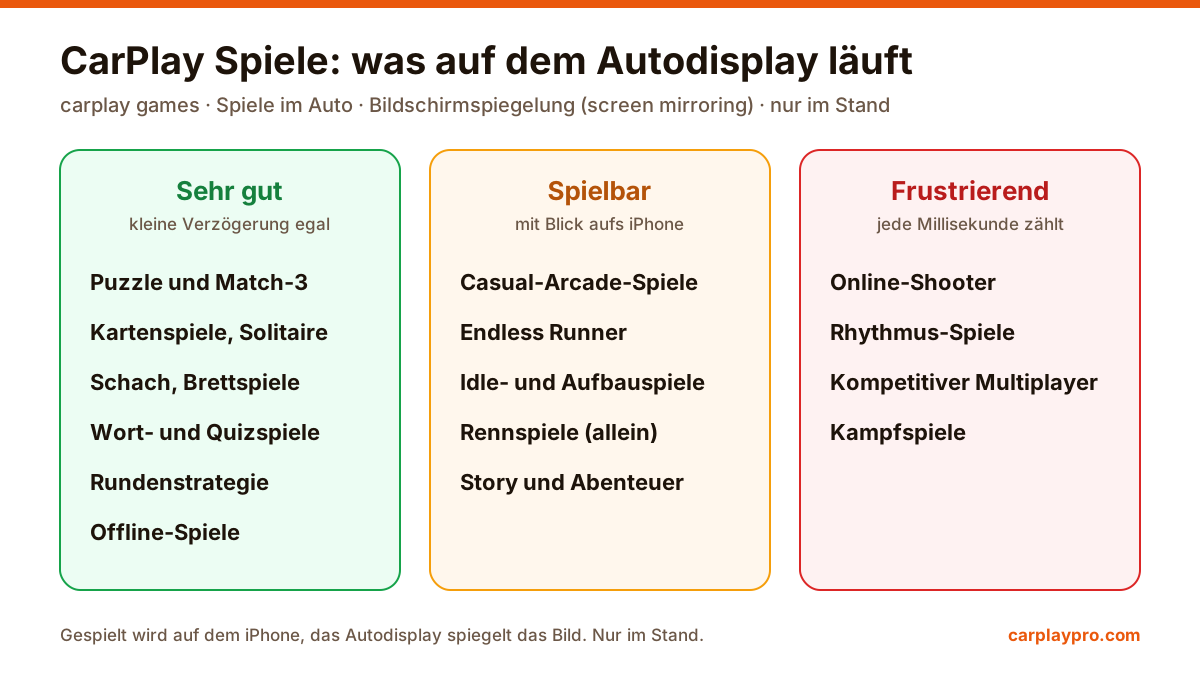
Sehr gut auf dem Autodisplay: Puzzle- und Match-3-Spiele, Solitaire und andere Kartenspiele, Schach, Wortspiele, Quizspiele und Rundenstrategie. Viele davon sind Offline-Spiele (offline games) ohne WLAN und mobile Daten, praktisch in einer Tiefgarage ohne Netz. Quizspiele kommen bei Mitfahrern besonders gut an, weil alle die Frage auf dem großen Bildschirm lesen können.
Spielbar: Casual-Arcade-Spiele, Endless Runner, Idle- und Aufbauspiele, Rennspiele allein und die meisten Autospiele. Der Trick: in schnellen Momenten aufs iPhone schauen, für den Überblick aufs Autodisplay. Das fühlt sich eine Minute lang seltsam an und wird dann selbstverständlich.
Frustrierend: Online-Shooter, Rhythmus-Spiele, Kampfspiele und alles Kompetitive. Wer beim Zielen oder Timing aufs Autodisplay schaut, verliert wegen der Verzögerung. Diese Spiele besser wie gewohnt auf dem iPhone spielen oder im Auto auslassen.
Das iPhone unterstützt gängige Bluetooth-Controller, darunter Xbox- und PlayStation-Controller, und viele Actionspiele lassen sich damit steuern. Mit Controller wird es bequemer: Das iPhone bleibt in der Halterung, Sie halten den Controller und schauen aufs Autodisplay.
Zwei Dinge sollten Sie wissen. Erstens nutzt kabelloses CarPlay bereits Bluetooth und WLAN; koppeln Sie den Controller deshalb vor dem Start der Spiegelung, und wird die CarPlay-Verbindung mit eingeschaltetem Controller instabil, schalten Sie ihn aus und testen erneut. Zweitens bleibt die Verzögerung der Spiegelung bestehen; ein Controller macht es bequemer, nicht schneller.
Spielen gehört zu den anstrengendsten Aufgaben für ein Smartphone, und die Spiegelung kommt noch hinzu. Rechnen Sie damit, dass der Akku schneller sinkt als bei Musik oder Navigation und das iPhone warm wird.
Die meisten Puzzle-, Karten- und Einzelspieler-Spiele brauchen nach der Installation kaum oder gar keine Daten. Online-Multiplayer verbraucht mehr, und manche Spiele laden beim ersten Start große Updates. Installieren Sie Updates vor der Reise zu Hause im WLAN, nicht auf dem Parkplatz mit schwachem 4G.
Am meisten bringt es, wenn Sie irgendwo mit Sitz und Bildschirm warten müssen:
Wird das Autodisplay mitten im Spiel schwarz oder bricht die Verbindung ab, liegt es fast immer an CarPlay selbst, nicht am Spiel. Die üblichen Lösungen stehen in unserer Liste CarPlay funktioniert nicht. Und die Regel bleibt einfach: Spiele und Videos auf dem Autodisplay nur im Stand, niemals während der Fahrt.
iPhone per kabellosem CarPlay oder Adapter aufs Autodisplay spiegeln: was Sie brauchen, Einrichtung und Lösungen bei schwarzem Bild.
Was eine M3U-Playlist ist, wie Sie sie in Carplay Pro einfügen und wie IPTV im Stand flüssig auf dem Autodisplay läuft. Mit Datenverbrauch und rechtlichem Hinweis.
Ihr Auto hat nur kabelgebundenes CarPlay? So funktionieren Wireless-CarPlay-Adapter, worauf Sie beim Kauf achten und wie Sie die beste Verbindung bekommen.