CarPlay Spiele: Kann man auf dem Autodisplay zocken?
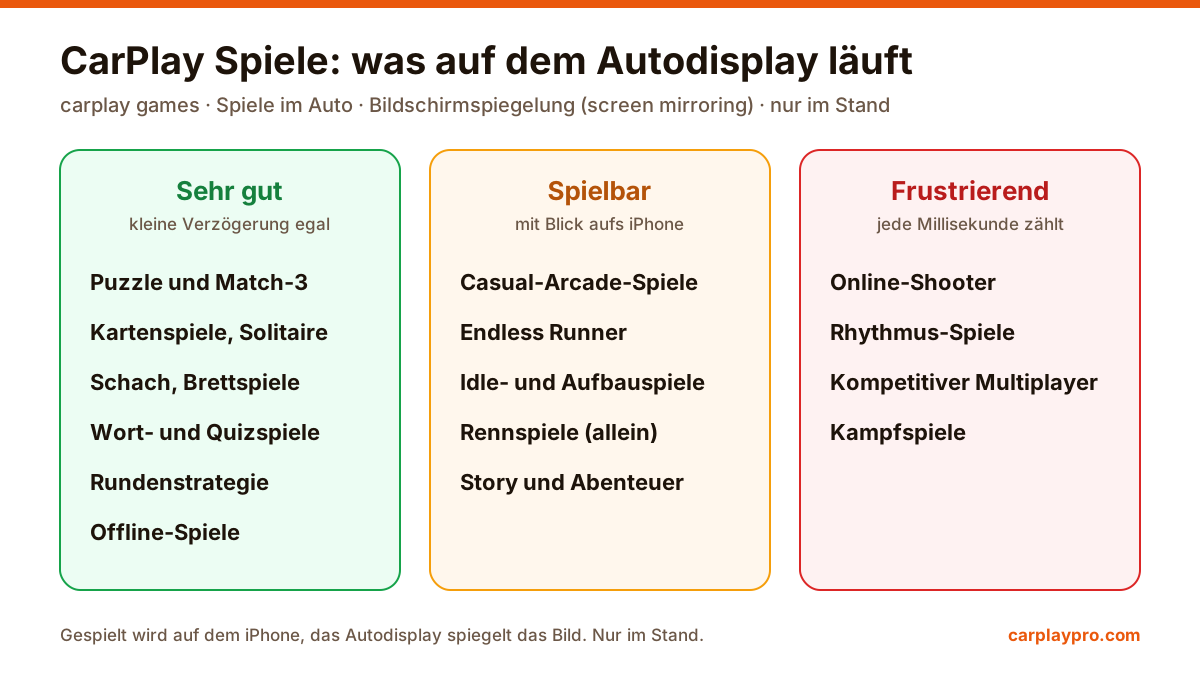
CarPlay hat keine Spiele, doch per Bildschirmspiegelung spielen Sie Autospiele und Offline-Spiele im Stand auf dem Autodisplay. Was passt, Latenz und Akku.
iPhone per kabellosem CarPlay oder Adapter aufs Autodisplay spiegeln: was Sie brauchen, Einrichtung und Lösungen bei schwarzem Bild.
 Carplay Pro 3 Min. Lesezeit
Um das iPhone auf den Autobildschirm zu spiegeln, verbinden Sie es per CarPlay mit dem Auto (kabellos oder kabelgebunden mit Wireless-Adapter) und starten eine Spiegelungs-App wie Carplay Pro. Ab dann erscheint alles, was Sie auf dem iPhone öffnen, auf dem Display im Armaturenbrett.
Beim ersten Mal dauert das ein paar Minuten. Was die meisten aufhält, ist nicht die App, sondern die CarPlay-Verbindung darunter. Deshalb geht diese Anleitung auch darauf genau ein.
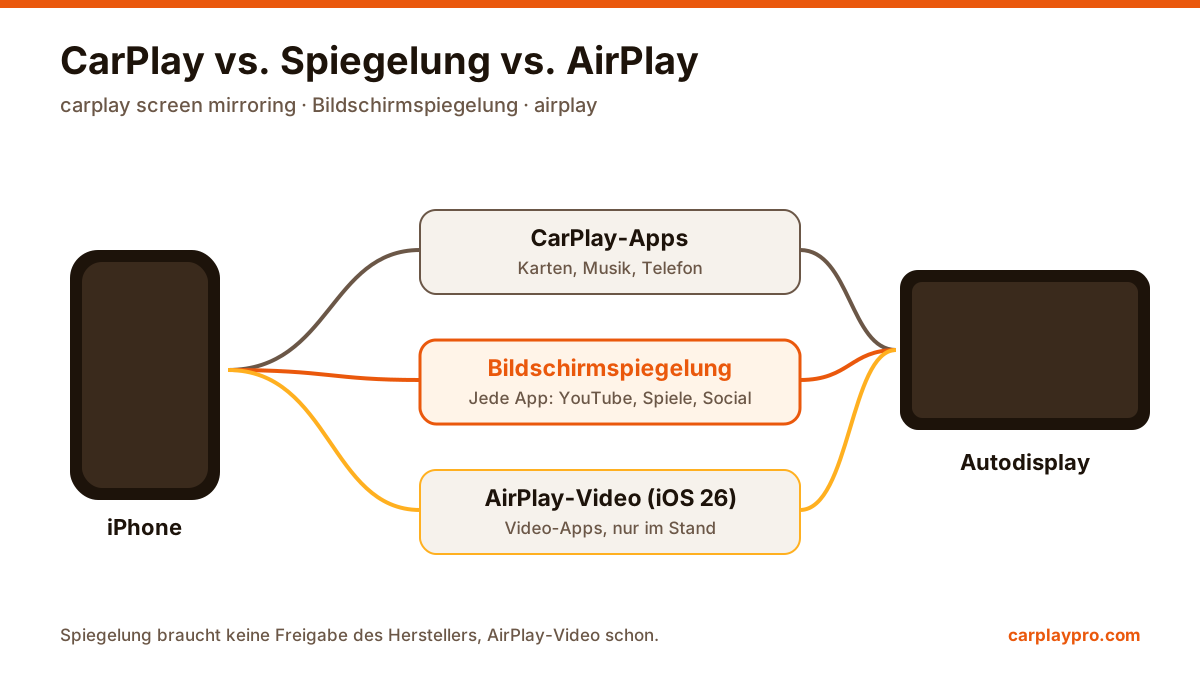
CarPlay zeigt nur Apps, die Apple fürs Auto erlaubt: Karten, Musik, Podcasts, Anrufe, Nachrichten und wenige andere. Jede App muss eigens für CarPlay gebaut sein, und Video-Apps gehören nicht dazu.
Bildschirmspiegelung (Screen Mirroring) arbeitet anders. Sie braucht keine CarPlay-Unterstützung der App, sondern schickt eine Kopie des iPhone-Bildschirms aufs Autodisplay. Ein Video, ein Social-Feed oder ein Spiel auf dem iPhone erscheint so auch im Auto, etwa YouTube beim Warten auf dem Parkplatz.
Unsicher, welches CarPlay Ihr Auto hat? Verbindet sich das iPhone ohne Kabel, ist es kabellos. Startet CarPlay nur mit Kabel, brauchen Sie einen Adapter; worauf es ankommt, steht in unserem Ratgeber zu Wireless-CarPlay-Adaptern.
Prüfen Sie zuerst, ob normales CarPlay in Ihrem Auto funktioniert. Verbindet sich CarPlay nicht, klappt auch die Spiegelung nicht.
Starten Sie das Auto und schalten Sie Bluetooth und WLAN am iPhone ein. Kabelloses CarPlay nutzt beides: Bluetooth zum Finden des Autos, WLAN für das Bild.
Warten Sie, bis der CarPlay-Startbildschirm erscheint.
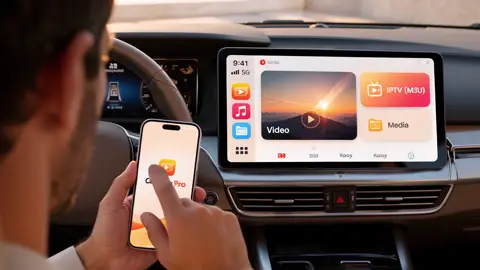
Öffnen Sie Carplay Pro. Der Startbildschirm hat vier Bereiche: Mirror, Video, Music und TV. Wählen Sie Mirror, um den ganzen iPhone-Bildschirm ins Auto zu schicken.
Zeigt iOS eine Abfrage zur Bildschirmübertragung, bestätigen Sie sie. Diese kommt von Apple, nicht von der App: iOS fragt jedes Mal, wenn eine App den Bildschirm senden will. Ohne Ihren Tipp wird nichts geteilt. Kurz darauf erscheint das iPhone-Bild im Auto.
Das gespiegelte Bild läuft über WLAN und ist einen Sekundenbruchteil hinter dem iPhone. Bei Videos und Musik merken Sie das nicht, bei schnellen Actionspielen eventuell.
Manche kostenpflichtigen Streaming-Apps schützen ihre Filme vor Bildschirmaufnahme. Zeigt eine davon im Auto ein schwarzes Bild mit Ton, blockiert diese App die Spiegelung; daran ändert keine Einstellung im Auto etwas. YouTube, soziale Netzwerke, Browser, Fotos und die meisten Spiele sind nicht betroffen.
Die Schärfe hängt vom Auto ab. Viele Displays haben eine geringere Auflösung als ein iPhone, kleiner Text wirkt weicher. Videos sehen gut aus, lange Artikel liest man besser am iPhone.
Das Display bleibt schwarz: Infotainment neu starten (Auto aus, Tür auf und zu, wieder starten) und iPhone neu starten. Erst CarPlay verbinden, dann spiegeln.
Die Verbindung bricht alle paar Minuten ab: iPhone im Innenraum lassen, nicht im Kofferraum. Adapter nah am Port halten und Firmware aktualisieren. Testweise den persönlichen Hotspot ausschalten. Hilft das nicht, Auto oder Adapter in den Bluetooth- und CarPlay-Einstellungen entfernen und neu koppeln.
Das Bild ruckelt, die Verbindung hält: Meist liegt es am Internet. Videoqualität senken und Apps mit Hintergrund-Downloads schließen.
Kein Ton aus den Lautsprechern: Auto im Kontrollzentrum als Audioausgabe wählen, iPhone-Lautstärke etwas erhöhen und als Audioquelle im Auto CarPlay statt Radio wählen.
Spiegelung ist für Mitfahrer und für den Stand: Mittagspause, Warten beim Abholen, eine Stunde an der Ladesäule. Der Fahrer schaut während der Fahrt nie auf einen Bildschirm, und die Verkehrsregeln gelten immer. Für den Einstieg mit Video hilft unser Beitrag YouTube auf dem Autodisplay.
CarPlay hat keine Spiele, doch per Bildschirmspiegelung spielen Sie Autospiele und Offline-Spiele im Stand auf dem Autodisplay. Was passt, Latenz und Akku.
Was eine M3U-Playlist ist, wie Sie sie in Carplay Pro einfügen und wie IPTV im Stand flüssig auf dem Autodisplay läuft. Mit Datenverbrauch und rechtlichem Hinweis.
Ihr Auto hat nur kabelgebundenes CarPlay? So funktionieren Wireless-CarPlay-Adapter, worauf Sie beim Kauf achten und wie Sie die beste Verbindung bekommen.