Adaptor Wireless CarPlay: Yang Perlu Diketahui Sebelum Beli
Mobil hanya punya CarPlay kabel? Cara kerja adaptor wireless CarPlay, yang perlu dicek sebelum membeli, dan cara dapat koneksi terbaik.
CarPlay tidak menampilkan YouTube, tapi lewat screen mirroring iPhone videonya tampil di layar mobil. Setup, suara, kualitas, dan kuota.
 Carplay Pro 3 menit baca
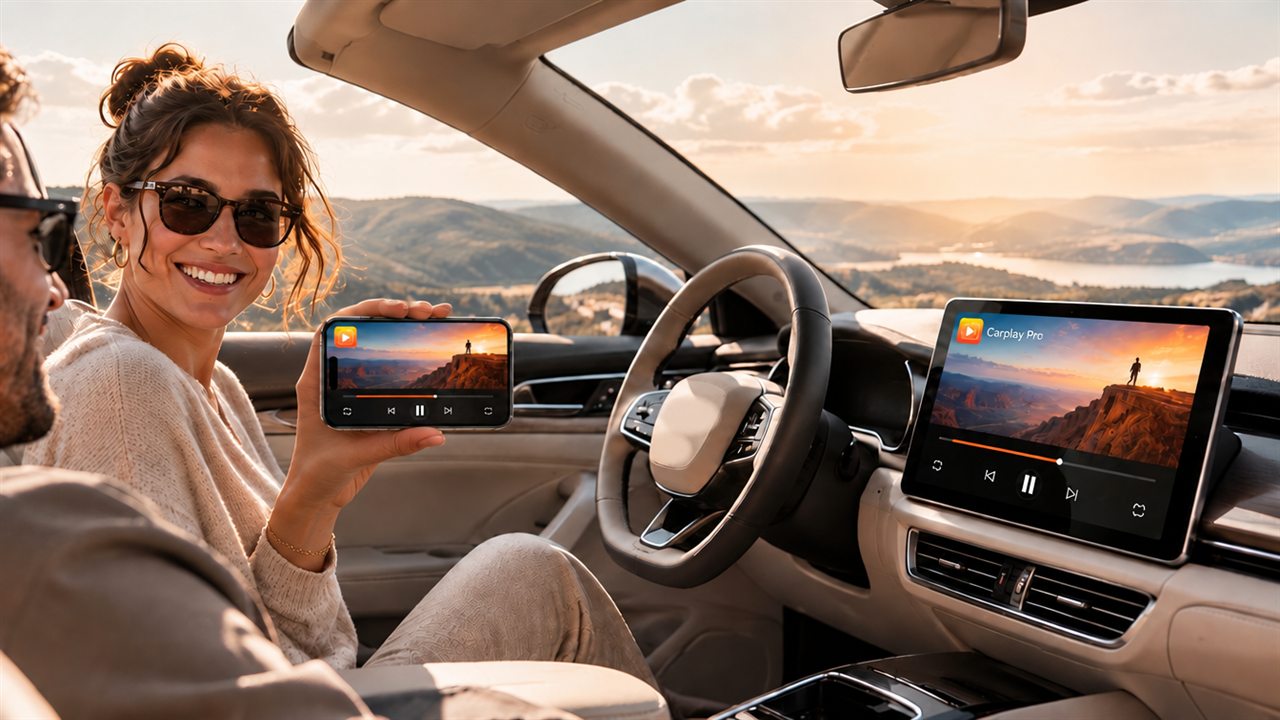
Cara nonton YouTube di layar mobil adalah dengan screen mirroring iPhone: buka YouTube di HP, dan video yang sama tampil di layar dasbor. Ini untuk saat mobil parkir atau untuk penumpang, tidak pernah untuk pengemudi saat mobil berjalan.
CarPlay dibuat untuk urusan berkendara: navigasi, musik, podcast, telepon, dan pesan. Aplikasi hanya muncul di layar mobil jika termasuk kategori yang diizinkan, dan aplikasi video seperti YouTube tidak termasuk. Ini keputusan keselamatan yang disengaja, makanya YouTube tidak ada di layar utama CarPlay.
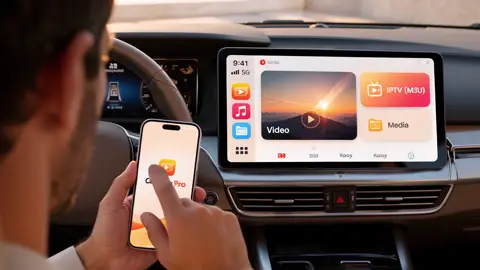
Screen mirroring mengambil jalan lain: tidak menunggu aplikasi mendukung CarPlay, tetapi mengirim apa pun yang ada di layar iPhone ke mobil. Kalau YouTube terbuka di HP, YouTube yang tampil di mobil. Setup umumnya dijelaskan lengkap di cara mirror iPhone ke layar mobil.
Fitur bisa berbeda tergantung model mobil dan head unit. Kalau ragu mobil Anda punya CarPlay nirkabel, cek buku manual. Kalau hanya CarPlay kabel, panduan adaptor wireless CarPlay kami membantu memilih.
Setelah itu semua dikontrol dari HP, layar mobil mengikuti.
Lanskap dan layar penuh: layar mobil umumnya lebar. Dalam mode potret, video jadi strip sempit dengan bilah hitam.
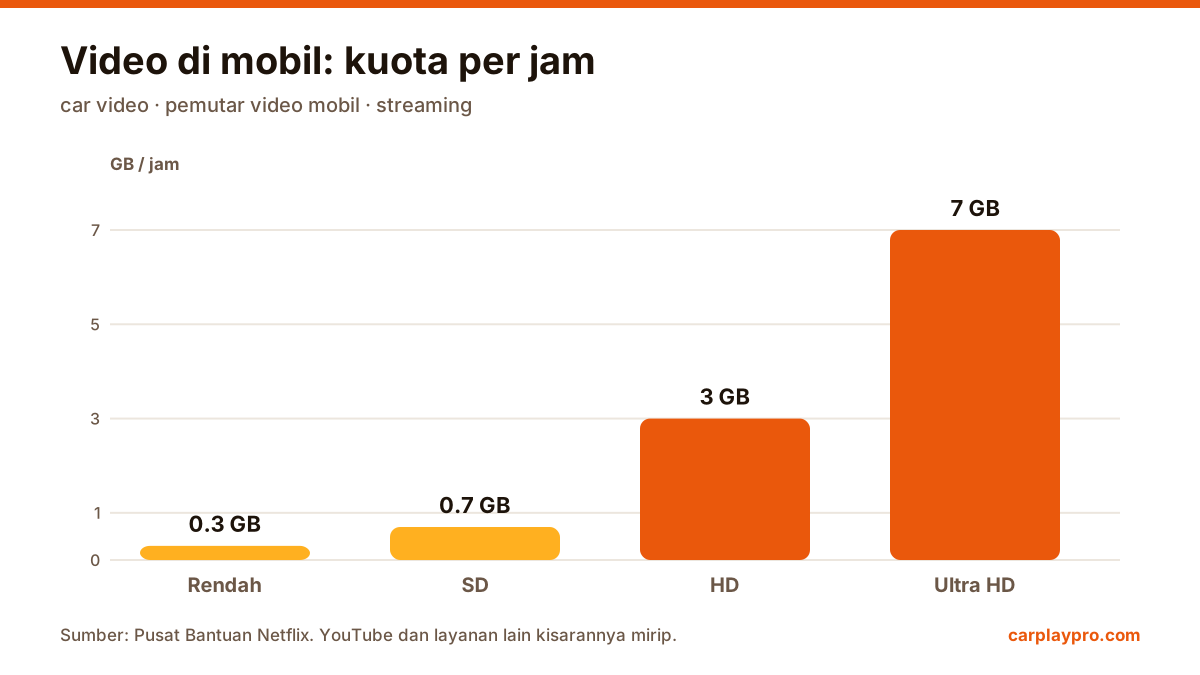
Kualitas yang pas: kualitas tinggi lebih tajam tapi boros kuota. Kalau video sering buffering, turunkan kualitas di pengaturan YouTube. Di Wi-Fi hotel yang kencang boleh naik, di sinyal lemah turunkan.
Dari mana suaranya: kalau gambar di mobil tapi suara dari HP, pilih mobil sebagai output audio di Pusat Kontrol. Menaikkan sedikit volume HP juga membantu.
Video jauh lebih boros kuota daripada musik:
Layar tetap hitam: restart head unit (matikan lalu nyalakan mobil) dan restart iPhone. Sambungkan CarPlay dulu, baru buka aplikasi.
Video patah-patah: biasanya karena koneksi internet. Turunkan kualitas, tutup aplikasi yang sedang mengunduh, dan dekatkan adaptor ke port serta perbarui firmware-nya.
Koneksi sering putus: taruh HP di dalam kabin, jangan nyalakan hotspot pribadi bersamaan, dan kalau masih terjadi, lupakan mobil di pengaturan iPhone lalu pasangkan ulang.
Gambar dan suara sedikit tidak sinkron: jeda lalu lanjutkan biasanya membereskannya; kalau tidak, mulai ulang mirroring.
Video hanya saat parkir dan untuk penumpang, dan selalu patuhi aturan lalu lintas. Momen terbaik adalah menunggu lama: istirahat makan siang, menjemput di sekolah atau bandara, atau empat puluh menit di SPKLU sambil melanjutkan serial.
Mobil hanya punya CarPlay kabel? Cara kerja adaptor wireless CarPlay, yang perlu dicek sebelum membeli, dan cara dapat koneksi terbaik.
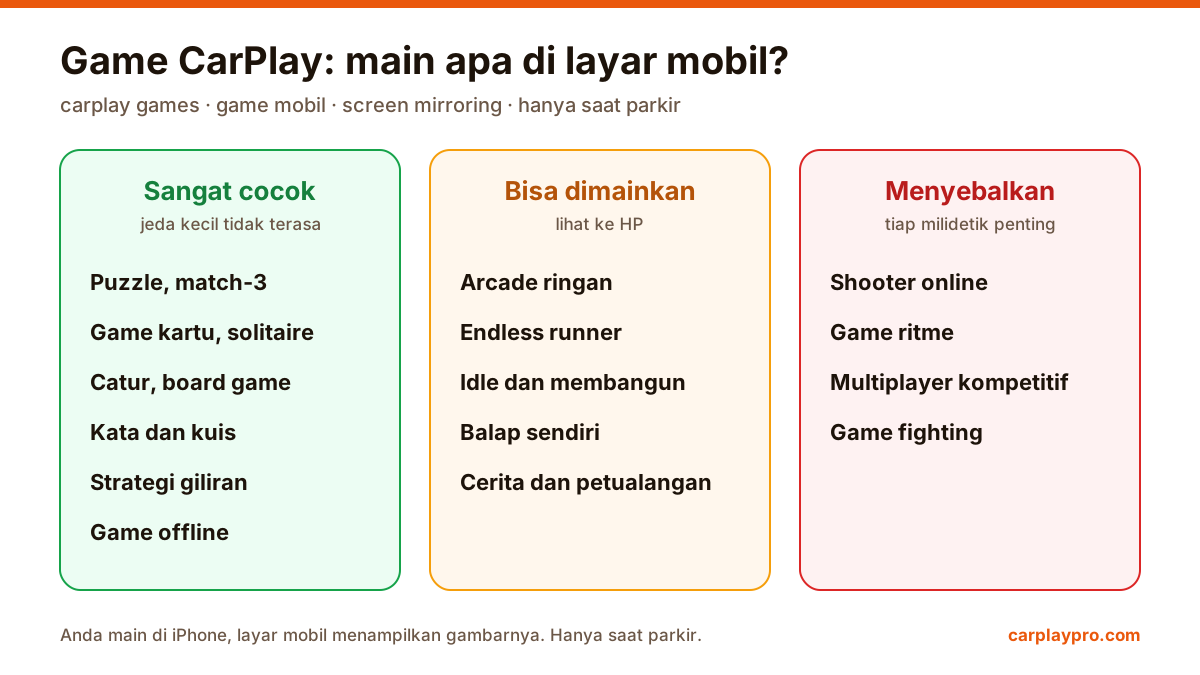
CarPlay tidak punya menu game, tapi lewat screen mirroring iPhone Anda bisa main game di layar mobil saat parkir. Game cocok, delay, baterai.
Mirror iPhone ke layar mobil lewat CarPlay nirkabel atau adaptor: yang dibutuhkan, cara setup, apa yang bisa diharapkan, dan solusi layar hitam serta koneksi putus.