iPhone کی اسکرین گاڑی کی اسکرین پر کیسے دکھائیں
وائرلیس CarPlay یا اڈاپٹر سے iPhone کو گاڑی کی اسکرین پر مرر کریں: کیا چاہیے، سیٹ اپ، کیا توقع رکھیں، اور سیاہ اسکرین یا کنکشن ٹوٹنے کا حل۔
CarPlay یوٹیوب نہیں دکھاتا، لیکن iPhone کی اسکرین مررنگ سے یہ گاڑی کی اسکرین پر آ جاتا ہے۔ مرحلہ وار سیٹ اپ، آواز، ویڈیو کوالٹی اور ڈیٹا کا استعمال۔
 Carplay Pro 3 منٹ مطالعہ
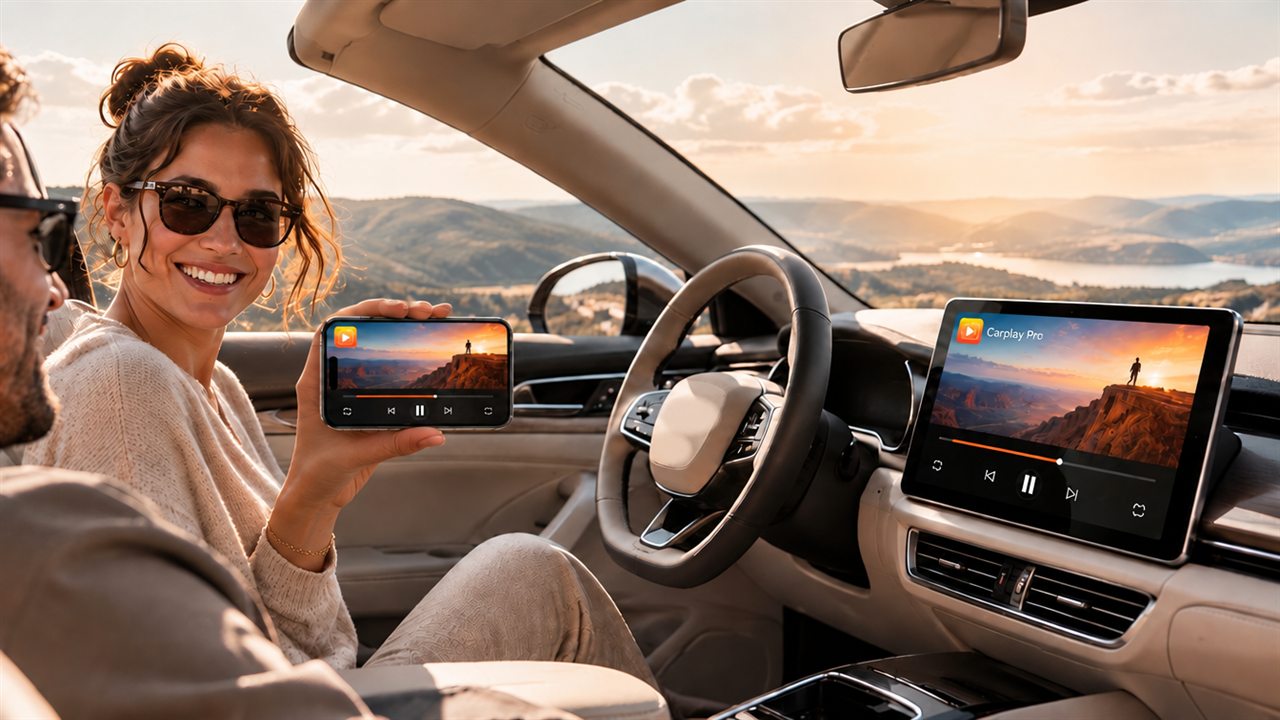
گاڑی کی اسکرین پر یوٹیوب دیکھنے کا طریقہ iPhone کی اسکرین مررنگ (Screen Mirroring) ہے: فون پر یوٹیوب کھولیں اور وہی ویڈیو ڈیش بورڈ کی اسکرین پر چلنے لگتی ہے۔ یہ گاڑی کھڑی ہونے یا مسافروں کے لیے ہے، چلتی گاڑی میں ڈرائیور کے لیے کبھی نہیں۔
CarPlay ڈرائیونگ کے کاموں کے لیے بنا ہے: نیویگیشن، موسیقی، پوڈکاسٹ، کالز اور پیغامات۔ کوئی ایپ گاڑی کی اسکرین پر تب ہی آتی ہے جب وہ اجازت والی کیٹیگری میں ہو، اور یوٹیوب جیسی ویڈیو ایپس اس میں نہیں آتیں۔ یہ جان بوجھ کر کیا گیا حفاظتی فیصلہ ہے، اسی لیے CarPlay کی ہوم اسکرین پر یوٹیوب نہیں ملتا۔
اسکرین مررنگ دوسرا راستہ اپناتی ہے: یہ ایپ کی CarPlay سپورٹ کا انتظار نہیں کرتی بلکہ iPhone کی اسکرین پر جو ہے وہی گاڑی کو بھیج دیتی ہے۔ فون پر یوٹیوب کھلا ہے تو گاڑی میں بھی یوٹیوب نظر آئے گا۔ عمومی سیٹ اپ کی تفصیل iPhone کی اسکرین گاڑی پر کیسے دکھائیں میں ہے۔
فیچرز گاڑی کے ماڈل اور میڈیا سسٹم کے حساب سے بدل سکتے ہیں۔ اگر یقین نہیں کہ گاڑی میں وائرلیس CarPlay ہے تو مینوئل دیکھیں۔ اگر صرف تار والا CarPlay ہے تو ہماری وائرلیس CarPlay اڈاپٹر گائیڈ مدد کرے گی۔
اس کے بعد سب کچھ فون سے کنٹرول ہوتا ہے، گاڑی کی اسکرین ساتھ چلتی ہے۔
افقی اور فل اسکرین: گاڑی کی اسکرینیں چوڑی ہوتی ہیں۔ عمودی حالت میں ویڈیو کالی پٹیوں کے بیچ پتلی پٹی بن جاتی ہے۔
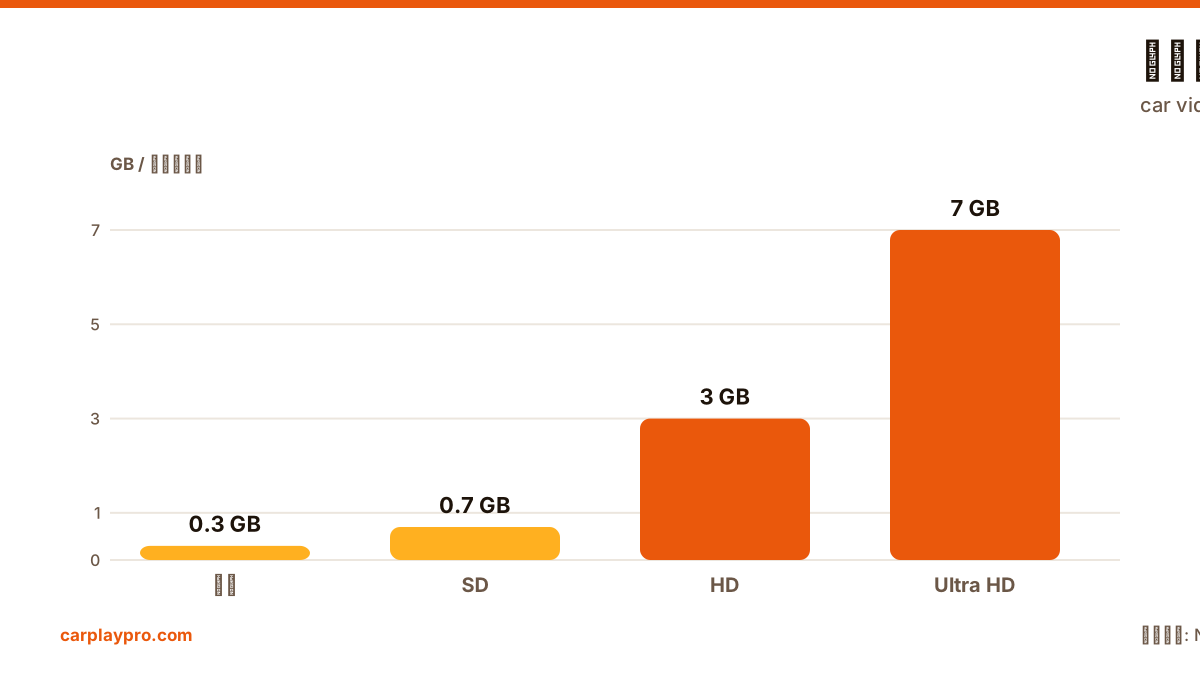
صحیح کوالٹی: زیادہ کوالٹی صاف ہوتی ہے مگر ڈیٹا زیادہ کھاتی ہے۔ ویڈیو بار بار رکے تو یوٹیوب کی سیٹنگز میں کوالٹی کم کریں۔ اچھے ہوٹل Wi-Fi پر بڑھائیں، کمزور سگنل پر گھٹائیں۔
آواز کہاں سے آ رہی ہے: اگر تصویر گاڑی میں ہے مگر آواز فون سے، تو کنٹرول سینٹر میں گاڑی کو آڈیو آؤٹ پٹ چنیں۔ فون کی آواز تھوڑی بڑھانا بھی مدد کرتا ہے۔
ویڈیو موسیقی سے کہیں زیادہ ڈیٹا کھاتی ہے:
اسکرین سیاہ رہتی ہے: میڈیا سسٹم ری اسٹارٹ کریں (گاڑی بند کر کے چلائیں) اور iPhone ری اسٹارٹ کریں۔ پہلے CarPlay جوڑیں، پھر ایپ کھولیں۔
ویڈیو اٹکتی ہے: وجہ تقریباً ہمیشہ انٹرنیٹ ہوتی ہے۔ کوالٹی کم کریں، ڈاؤن لوڈ کرنے والی ایپس بند کریں، اور اڈاپٹر کو پورٹ کے قریب رکھ کر اس کا فرم ویئر اپ ڈیٹ کریں۔
کنکشن ٹوٹتا ہے: فون کو گاڑی کے اندر رکھیں، ساتھ ہی پرسنل ہاٹ اسپاٹ نہ چلائیں، اور مسئلہ رہے تو iPhone کی سیٹنگز میں گاڑی کو بھول کر دوبارہ جوڑیں۔
تصویر اور آواز میں ہلکا فرق: روک کر دوبارہ چلانے سے عموماً ٹھیک ہو جاتا ہے، ورنہ مررنگ دوبارہ شروع کریں۔
ویڈیو صرف پارکنگ میں اور مسافروں کے لیے، اور ٹریفک قوانین ہمیشہ مانیں۔ بہترین مواقع لمبے انتظار ہیں: کھانے کا وقفہ، اسکول یا ایئرپورٹ کے باہر، یا چارجر پر چالیس منٹ کسی ادھوری سیریز کے ساتھ۔
وائرلیس CarPlay یا اڈاپٹر سے iPhone کو گاڑی کی اسکرین پر مرر کریں: کیا چاہیے، سیٹ اپ، کیا توقع رکھیں، اور سیاہ اسکرین یا کنکشن ٹوٹنے کا حل۔
CarPlay میں گیمز کا سیکشن نہیں، لیکن iPhone کی اسکرین مررنگ سے پارکنگ میں گاڑی کی اسکرین پر گیم کھیل سکتے ہیں۔ کون سی گیمز ٹھیک ہیں، سیٹ اپ، تاخیر اور بیٹری۔
M3U پلے لسٹ کیا ہے، اسے Carplay Pro میں کیسے شامل کریں، اور پارکنگ میں گاڑی کی اسکرین پر IPTV بغیر رکاوٹ کیسے دیکھیں۔ ڈیٹا کا استعمال اور قانونی پہلو۔