ألعاب CarPlay: هل يمكن اللعب على شاشة السيارة؟
لا يحتوي CarPlay على قسم ألعاب، لكن عكس شاشة الآيفون يتيح اللعب على شاشة السيارة أثناء التوقف. أي الألعاب تناسب، الإعداد، التأخير والبطارية.
لا يعرض CarPlay يوتيوب، لكن عكس شاشة الآيفون يظهره على شاشة السيارة. خطوات الإعداد، الصوت، جودة الصورة واستهلاك البيانات.
 Carplay Pro 2 دقائق للقراءة
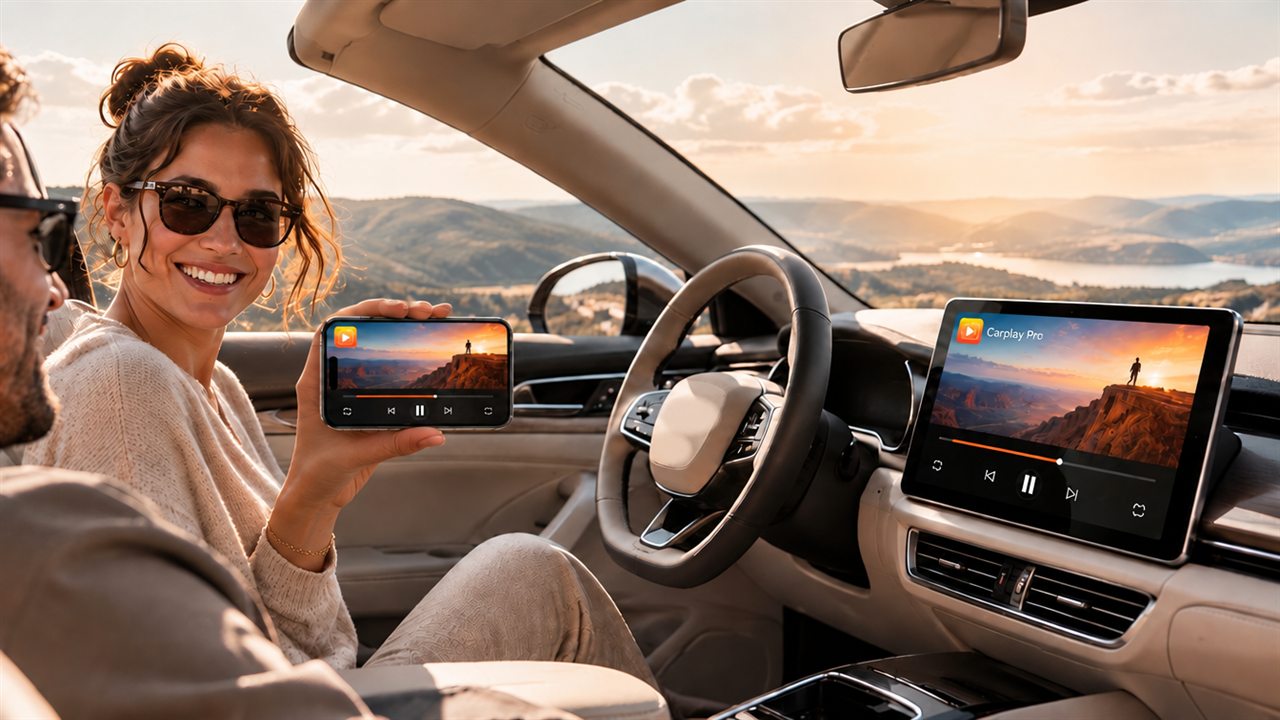
تشاهد يوتيوب على شاشة السيارة عبر عكس شاشة الآيفون (Screen Mirroring): تفتح يوتيوب على الهاتف فيظهر الفيديو نفسه على شاشة لوحة القيادة. هذا للسيارة المتوقفة أو للركاب، وليس للسائق أثناء القيادة أبداً.
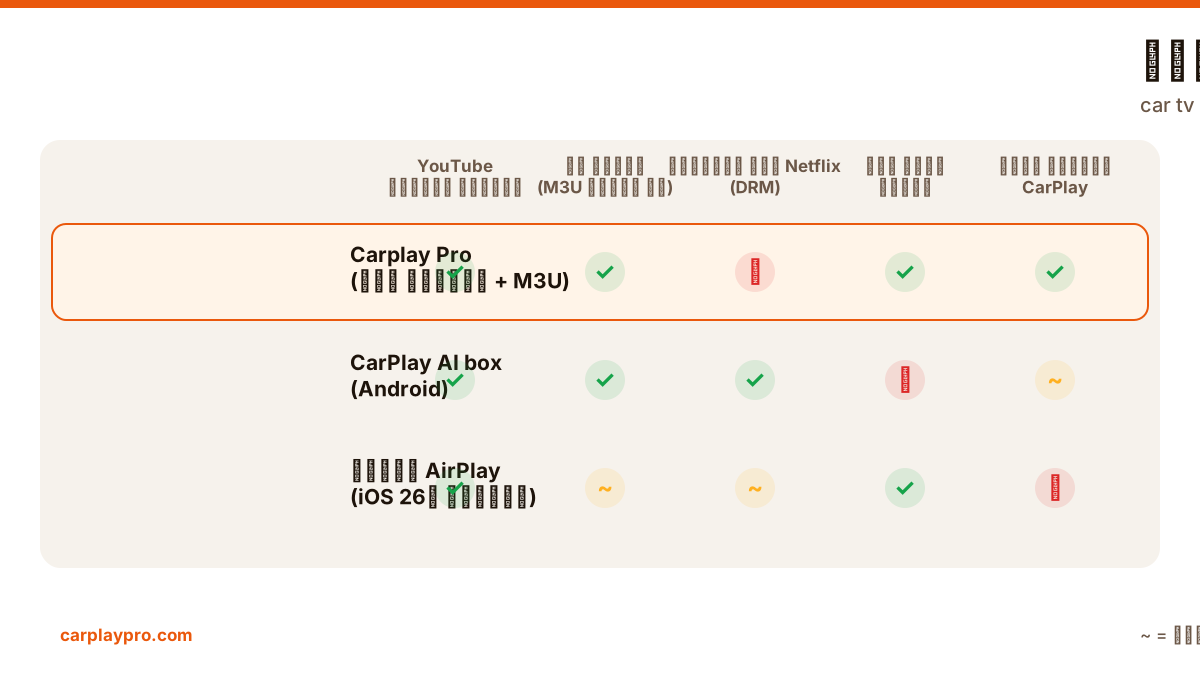
صُمم CarPlay لمهام القيادة: الملاحة والموسيقى والبودكاست والمكالمات والرسائل. لا يظهر التطبيق على شاشة السيارة إلا إذا كان من فئة مسموح بها، وتطبيقات الفيديو مثل يوتيوب ليست منها. هذا قرار مقصود للسلامة، ولهذا لا تجد يوتيوب في الشاشة الرئيسية لـ CarPlay.
يسلك عكس الشاشة طريقاً آخر: لا ينتظر دعم التطبيق لـ CarPlay، بل يرسل إلى السيارة ما يظهر على شاشة الآيفون. إن كان يوتيوب مفتوحاً على الهاتف فهذا ما تراه في السيارة. الإعداد العام مشروح بالتفصيل في كيف تعكس شاشة الآيفون على شاشة السيارة.
تختلف الميزات حسب طراز السيارة ونظام الوسائط. إن لم تكن متأكداً من دعم سيارتك لـ CarPlay اللاسلكي فراجع دليل المالك. وإن كانت تدعم السلكي فقط، فدليلنا عن محوّلات CarPlay اللاسلكية يساعدك على الاختيار.
بعدها تتحكم في كل شيء من الهاتف، وشاشة السيارة تتبعه.
أفقي وملء الشاشة: شاشات السيارات عريضة، وفي الوضع العمودي يصبح الفيديو شريطاً ضيقاً بين حواف سوداء.
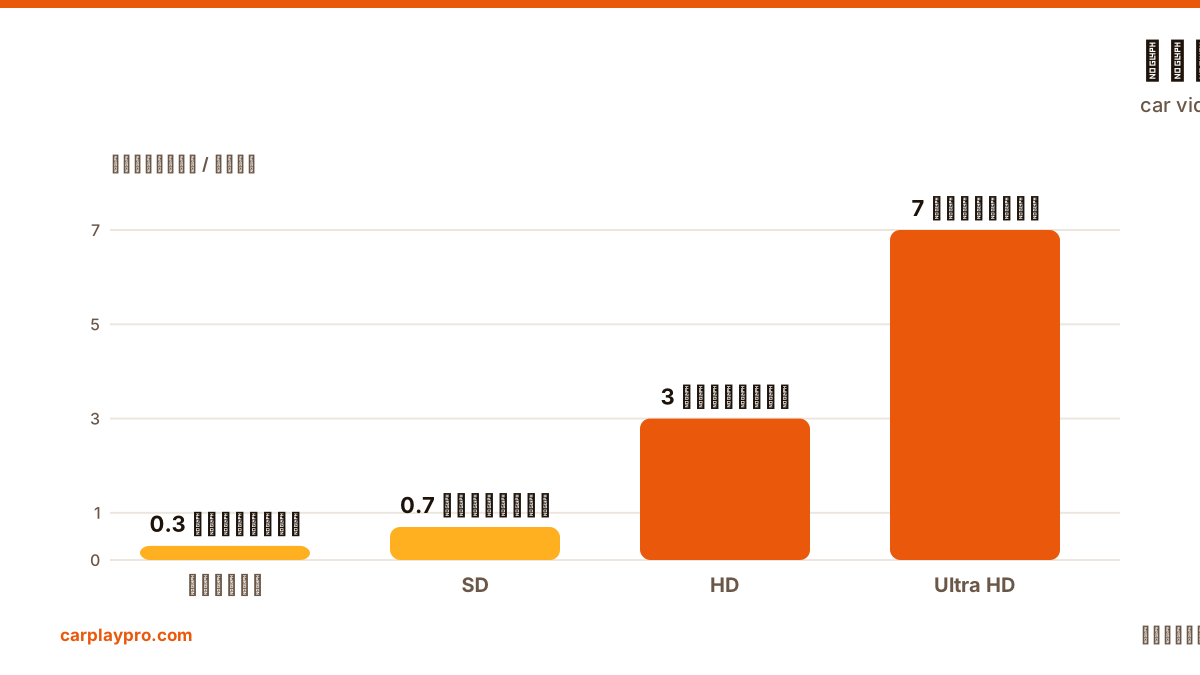
الجودة المناسبة: الجودة الأعلى أوضح لكنها تستهلك بيانات أكثر. إن توقف الفيديو للتحميل فخفّض الجودة من إعدادات يوتيوب. مع Wi-Fi فندق قوي ارفعها، ومع إشارة ضعيفة اخفضها.
مصدر الصوت: إن كانت الصورة في السيارة والصوت من الهاتف، فاختر السيارة كمخرج صوت من مركز التحكم. ورفع صوت الهاتف قليلاً يساعد أيضاً.
الفيديو يستهلك بيانات أكثر بكثير من الموسيقى:
تبقى الشاشة سوداء: أعد تشغيل نظام الوسائط (أطفئ السيارة وشغّلها) وأعد تشغيل الآيفون. صِل CarPlay أولاً ثم افتح التطبيق.
الفيديو يتقطع: السبب غالباً اتصال الإنترنت. خفّض الجودة وأغلق التطبيقات التي تنزّل بيانات، ومع المحوّل أبقه قريباً من المنفذ وحدّث برنامجه.
الاتصال ينقطع: أبقِ الهاتف داخل المقصورة، ولا تشغّل نقطة الاتصال الشخصية في الوقت نفسه، وإن استمر الأمر فانسَ السيارة في إعدادات الآيفون ثم اقرنها من جديد.
تأخر بسيط بين الصورة والصوت: الإيقاف المؤقت ثم الاستئناف يعيد التزامن عادةً، وإلا فأعد تشغيل العكس.
الفيديو عند التوقف وللركاب فقط، مع الالتزام بقوانين المرور دائماً. أنسب الأوقات هي الانتظار الطويل: استراحة الغداء، أمام المدرسة أو المطار، أو أربعون دقيقة عند شاحن السيارة الكهربائية مع مسلسل لم يكتمل.
لا يحتوي CarPlay على قسم ألعاب، لكن عكس شاشة الآيفون يتيح اللعب على شاشة السيارة أثناء التوقف. أي الألعاب تناسب، الإعداد، التأخير والبطارية.
اعكس الآيفون على شاشة السيارة عبر CarPlay اللاسلكي أو محوّل: ما تحتاجه، الإعداد، ما تتوقعه، وحلول الشاشة السوداء وانقطاع الاتصال.
ما هي قائمة M3U، وكيف تضيفها إلى Carplay Pro، وكيف تشاهد IPTV بسلاسة على شاشة السيارة أثناء التوقف. استهلاك البيانات والجانب القانوني.