CarPlay Spiele: Kann man auf dem Autodisplay zocken?
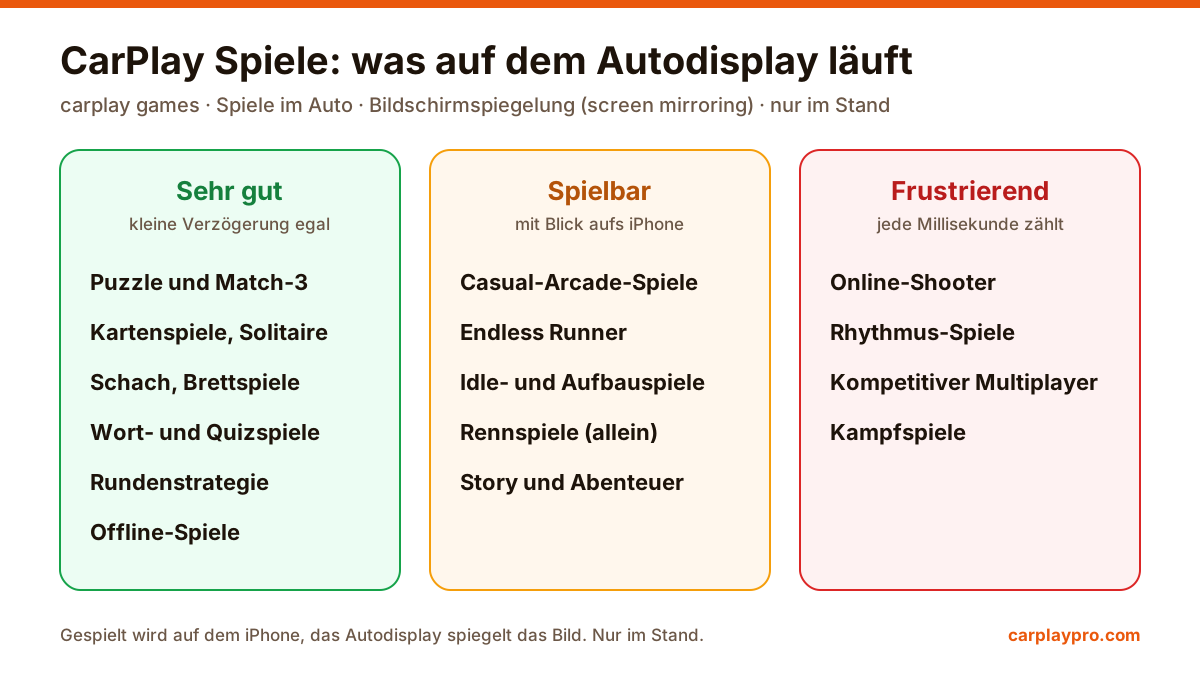
CarPlay hat keine Spiele, doch per Bildschirmspiegelung spielen Sie Autospiele und Offline-Spiele im Stand auf dem Autodisplay. Was passt, Latenz und Akku.
CarPlay zeigt kein YouTube, aber per Bildschirmspiegelung läuft es auf dem Autodisplay. Einrichtung, Ton, Bildqualität und Datenverbrauch.
 Carplay Pro 3 Min. Lesezeit
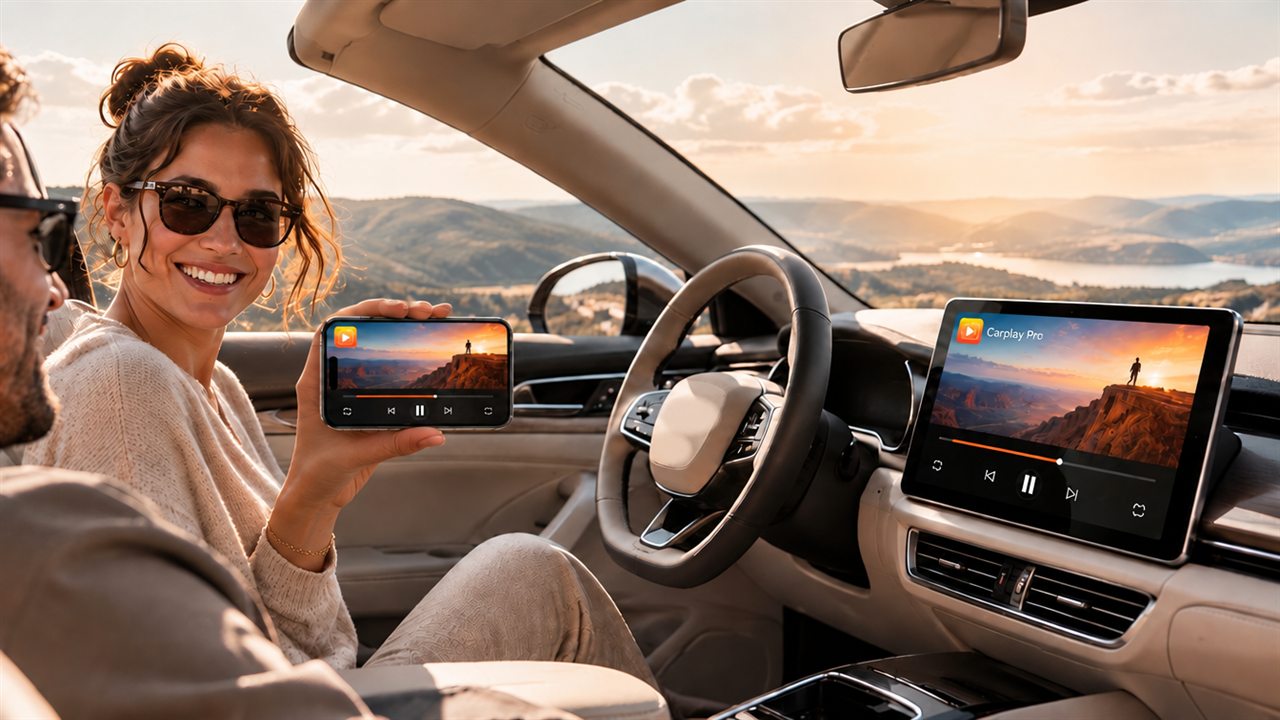
YouTube auf dem Autodisplay schauen Sie, indem Sie den iPhone-Bildschirm spiegeln (Screen Mirroring): YouTube auf dem Handy öffnen, und dasselbe Video läuft auf dem Display im Armaturenbrett. Das ist für den Stand oder für Mitfahrer gedacht, niemals für den Fahrer während der Fahrt.
CarPlay ist auf Fahraufgaben ausgelegt: Navigation, Musik, Podcasts, Anrufe, Nachrichten. Eine App erscheint nur auf dem Autodisplay, wenn sie zu einer von CarPlay erlaubten Kategorie gehört, und Video-Apps wie YouTube gehören nicht dazu. Das ist eine bewusste Sicherheitsentscheidung, deshalb finden Sie YouTube auf dem CarPlay-Startbildschirm nicht.
Bildschirmspiegelung geht einen anderen Weg. Sie wartet nicht darauf, dass eine App CarPlay unterstützt, sondern schickt einfach den iPhone-Bildschirm ans Auto. Ist YouTube auf dem Handy offen, sehen Sie YouTube im Auto. Die allgemeine Einrichtung steht ausführlich in iPhone auf den Autobildschirm spiegeln.
Funktionen können je nach Automodell und Infotainmentsystem abweichen. Unsicher, ob Ihr Auto kabelloses CarPlay hat? Ein Blick in die Bedienungsanleitung hilft. Bei nur kabelgebundenem CarPlay lohnt unser Ratgeber zu Wireless-CarPlay-Adaptern.
Ab jetzt steuern Sie alles am iPhone; das Autodisplay folgt.
Querformat und Vollbild: Autodisplays sind breit. Im Hochformat bleibt nur ein schmaler Streifen mit schwarzen Rändern.
Die richtige Qualität: Höhere Qualität sieht schärfer aus, braucht aber mehr Daten und Signal. Ruckelt das Bild, senken Sie die Qualität in den YouTube-Einstellungen. Im starken Hotel-WLAN geht mehr, im schwachen Mobilnetz weniger.
Wo der Ton landet: Ist das Bild im Auto, der Ton aber am iPhone, wählen Sie im Kontrollzentrum das Auto als Audioausgabe. Auch die Handylautstärke etwas erhöhen hilft, denn beide Lautstärken zählen.
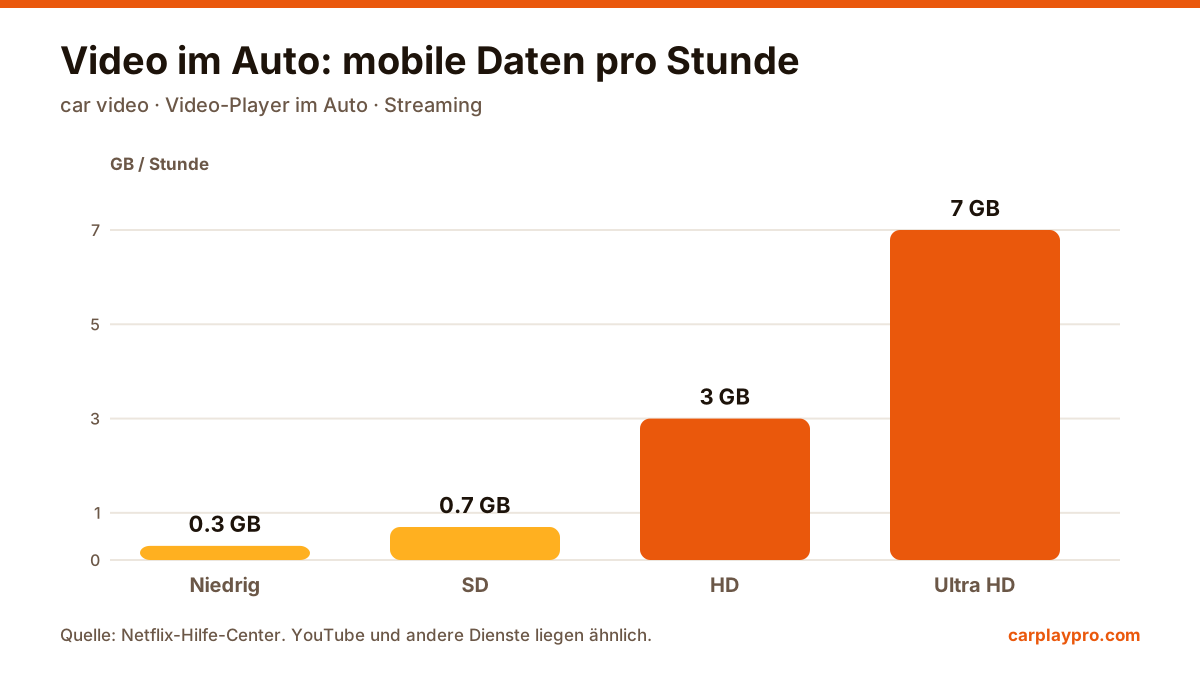
Video verbraucht weit mehr Daten als Musik:
Das Autodisplay bleibt schwarz: Infotainment neu starten (Auto aus und wieder an) und iPhone neu starten. Erst CarPlay verbinden, dann die Spiegelungs-App öffnen.
Das Video ruckelt: Meist liegt es an der Internetverbindung, nicht am Auto. Qualität senken, andere Apps mit Datenverkehr schließen, mit Adapter diesen nah am Port halten und die Firmware aktualisieren.
Die Verbindung bricht ab: Handy im Innenraum lassen, keinen persönlichen Hotspot gleichzeitig nutzen und bei weiteren Abbrüchen das Auto in den iPhone-Einstellungen entfernen und neu koppeln.
Bild und Ton leicht versetzt: Pausieren und fortsetzen bringt sie meist wieder zusammen; sonst die Spiegelung neu starten.
Video nur im Stand und für Mitfahrer, und die Verkehrsregeln vor Ort gelten immer. Am besten passen die langen Pausen: Mittagsstopp, Warten vor der Schule oder am Flughafen, oder vierzig Minuten an der Ladesäule mit einer angefangenen Serie.
CarPlay hat keine Spiele, doch per Bildschirmspiegelung spielen Sie Autospiele und Offline-Spiele im Stand auf dem Autodisplay. Was passt, Latenz und Akku.
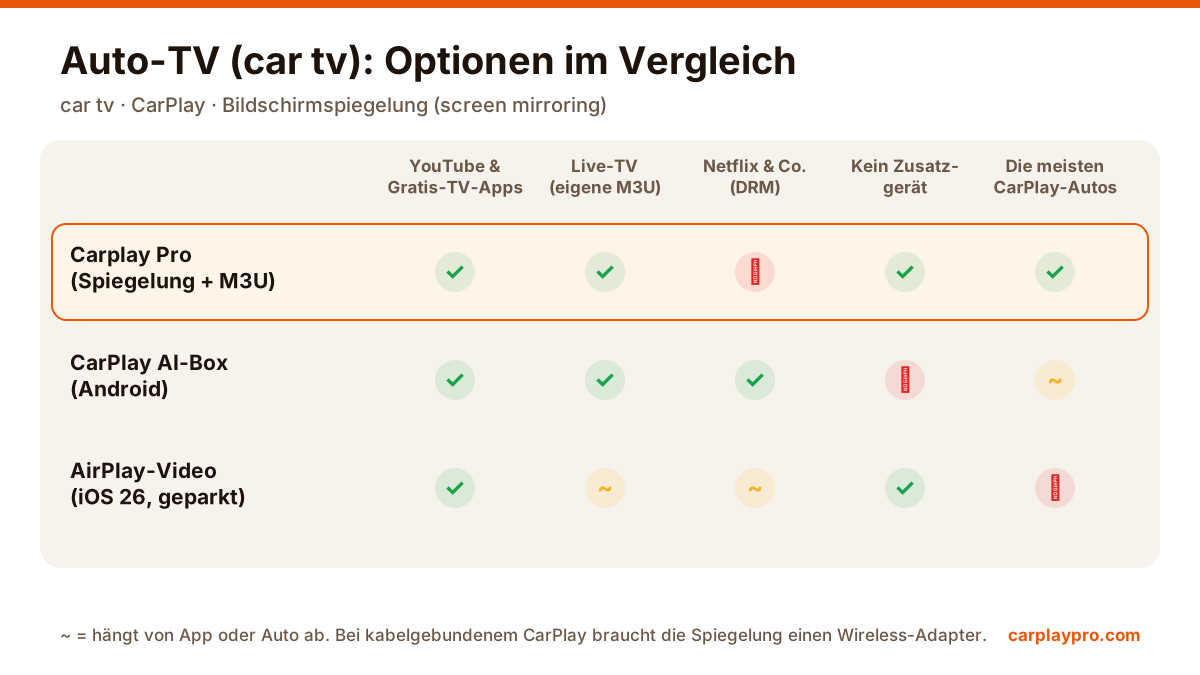
iPhone per kabellosem CarPlay oder Adapter aufs Autodisplay spiegeln: was Sie brauchen, Einrichtung und Lösungen bei schwarzem Bild.
Was eine M3U-Playlist ist, wie Sie sie in Carplay Pro einfügen und wie IPTV im Stand flüssig auf dem Autodisplay läuft. Mit Datenverbrauch und rechtlichem Hinweis.