iPhoneの画面を車の画面に映す方法(画面ミラーリング手順)
ワイヤレスCarPlayやアダプターでiPhoneを車の画面にミラーリングする方法。必要なもの、設定、知っておきたいこと、黒い画面や接続切れの対処法。
CarPlayではYouTubeは見られませんが、iPhoneの画面ミラーリングなら車の画面に映せます。設定手順、音、画質、モバイルデータの使い方を解説します。
 Carplay Pro 3 分で読めます
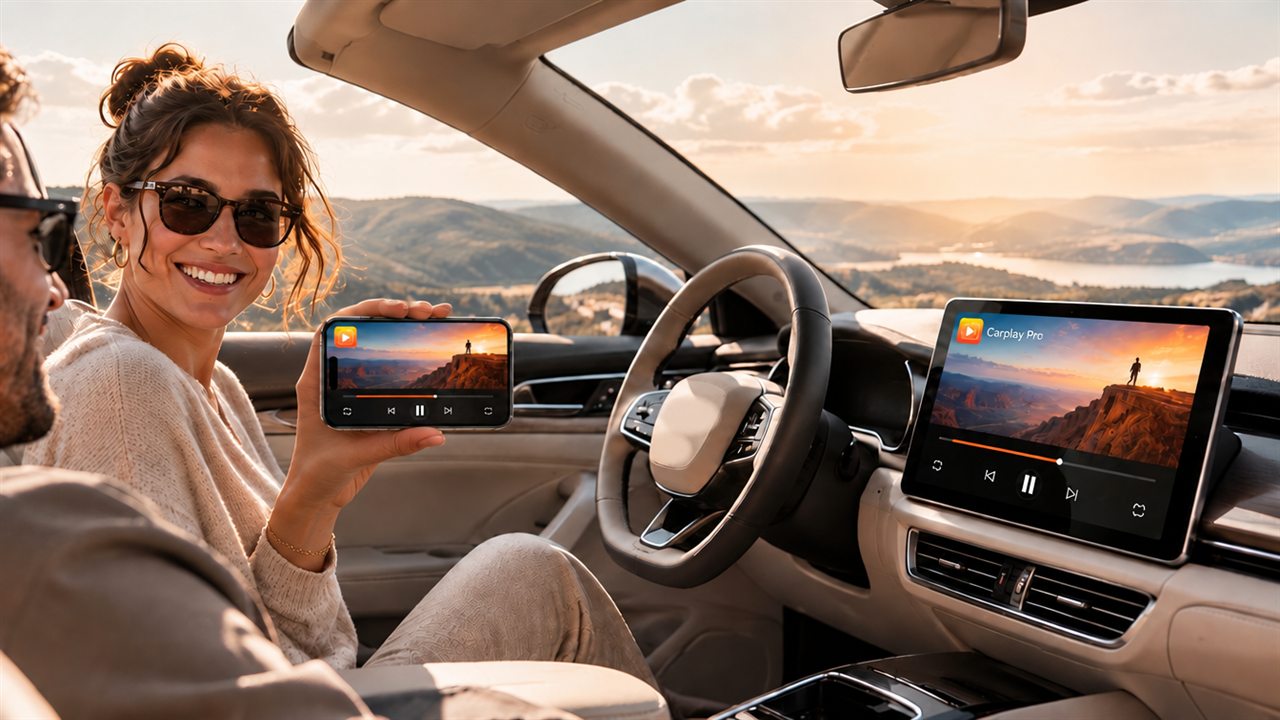
車の画面でYouTubeを見るには、iPhoneの画面をミラーリング(screen mirroring)します。スマホでYouTubeを開けば、同じ動画がダッシュボードの画面に映ります。駐車中か同乗者のためのもので、走行中にドライバーが見るものではありません。
CarPlayは運転のための仕組みで、ナビ、音楽、ポッドキャスト、電話、メッセージが中心です。アプリが車の画面に出るのは許可されたカテゴリに入る場合だけで、YouTubeのような動画アプリは入っていません。安全のための意図的な判断で、CarPlayのホーム画面にYouTubeが見当たらないのはそのためです。
画面ミラーリングは別のやり方です。アプリのCarPlay対応を待たず、iPhoneの画面に映っているものをそのまま車に送ります。スマホでYouTubeを開けば、車でもYouTubeが映ります。全体の設定はiPhoneの画面を車に映す方法で詳しく説明しています。
機能は車種やナビの機種で変わります。ワイヤレスCarPlay対応か分からない場合は取扱説明書を確認してください。有線のみの場合はワイヤレスCarPlayアダプターの選び方が参考になります。
あとはスマホで操作するだけで、車の画面がついてきます。
横向きと全画面: 車の画面は横長です。縦向きだと、黒い帯に挟まれた細い映像になります。
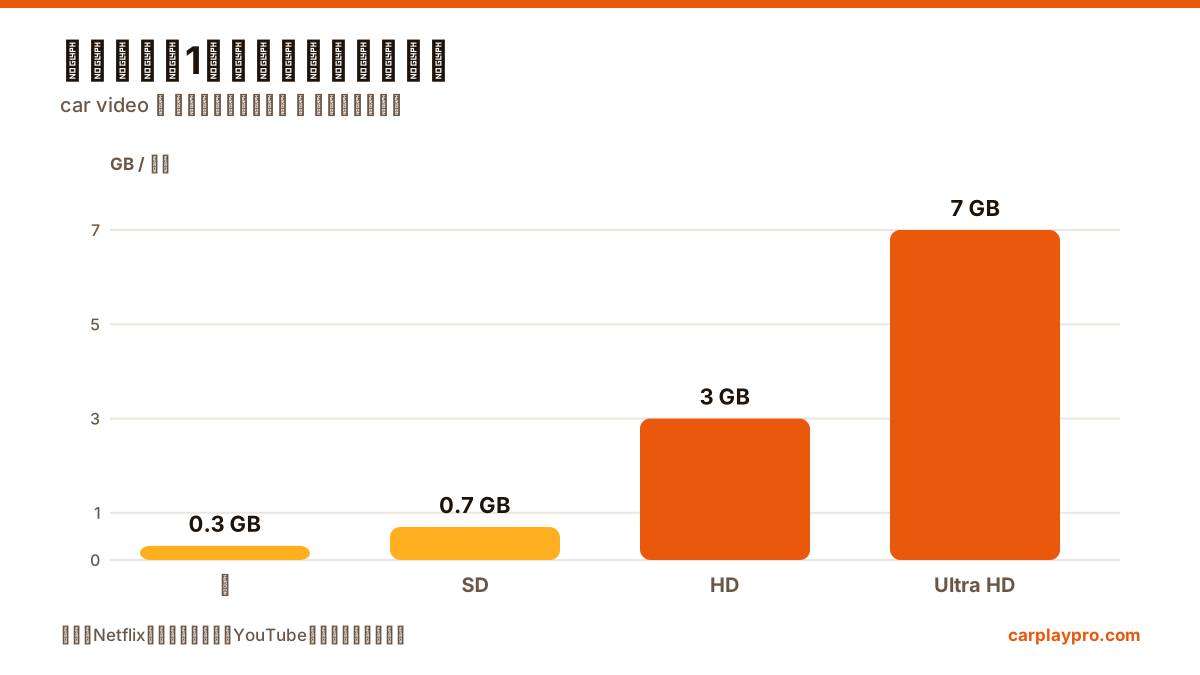
画質の選び方: 高画質ほどきれいですが、データを多く使います。読み込みで止まるならYouTubeの設定で画質を下げます。ホテルの速いWi-Fiなら上げ、電波が弱ければ下げましょう。
音の出力先: 映像は車なのに音がスマホから出る場合は、コントロールセンターで車を出力先に選びます。スマホの音量を少し上げるのも効果的です。
動画は音楽よりはるかに多くのデータを使います。
画面が真っ黒のまま: ナビを再起動(エンジンを切って再始動)し、iPhoneも再起動します。先にCarPlayをつなぎ、それからアプリを開きます。
動画がカクつく: たいていはネット回線が原因です。画質を下げ、通信中のアプリを閉じ、アダプターはポートの近くに置いてファームウェアを更新します。
接続が切れる: スマホは車内に置き、インターネット共有を同時に使わないようにします。続く場合はiPhoneの設定で車を削除し、ペアリングし直します。
映像と音が少しずれる: 一時停止して再生し直すと、たいてい揃います。だめならミラーリングをやり直します。
動画は駐車中と同乗者だけ、交通ルールは必ず守ってください。向いているのは長い待ち時間です。昼休み、学校や空港での待ち合わせ、EV充電の40分に途中のドラマの続きを。
ワイヤレスCarPlayやアダプターでiPhoneを車の画面にミラーリングする方法。必要なもの、設定、知っておきたいこと、黒い画面や接続切れの対処法。
CarPlayにゲームの項目はありませんが、iPhoneの画面ミラーリングなら駐車中に車の画面でスマホゲームが遊べます。向くゲーム、設定、遅延、バッテリー。
M3Uプレイリストとは何か、Carplay Proへの追加方法、駐車中に車の画面でIPTVをなめらかに見るコツ。データ量と法的な注意点も解説します。