ألعاب CarPlay: هل يمكن اللعب على شاشة السيارة؟
لا يحتوي CarPlay على قسم ألعاب، لكن عكس شاشة الآيفون يتيح اللعب على شاشة السيارة أثناء التوقف. أي الألعاب تناسب، الإعداد، التأخير والبطارية.
اعكس الآيفون على شاشة السيارة عبر CarPlay اللاسلكي أو محوّل: ما تحتاجه، الإعداد، ما تتوقعه، وحلول الشاشة السوداء وانقطاع الاتصال.
 Carplay Pro 3 دقائق للقراءة
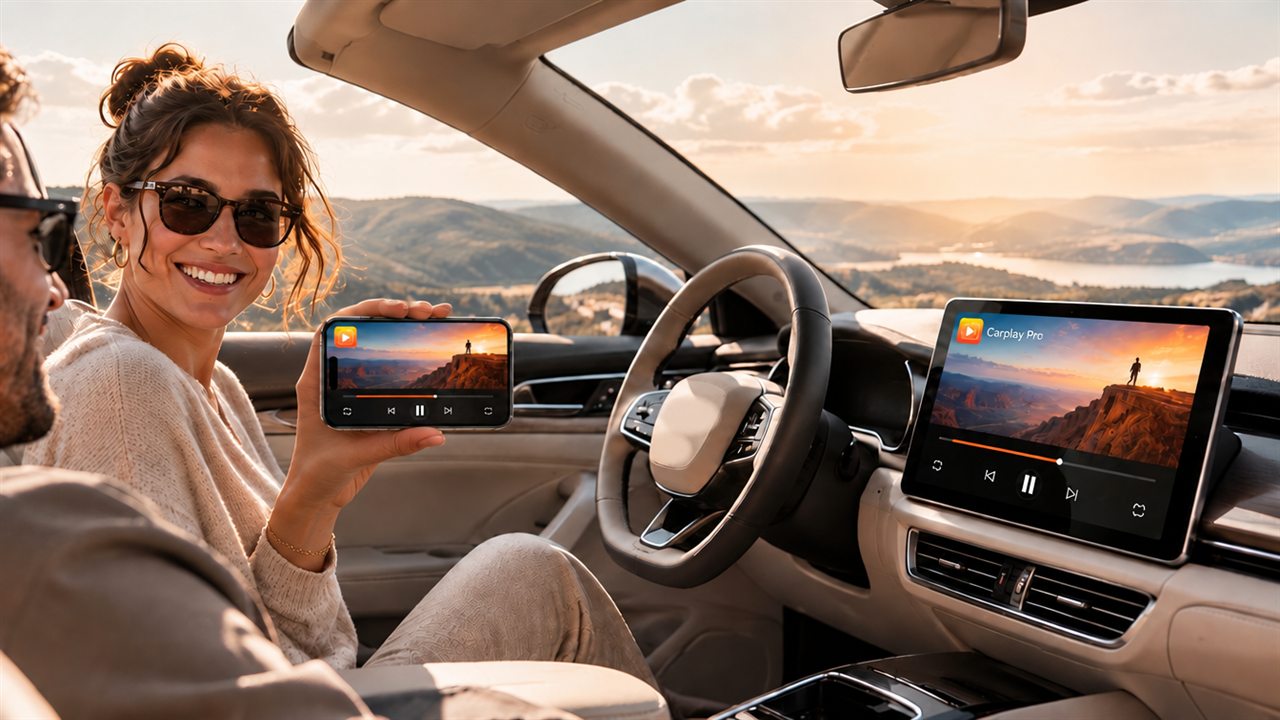
لعكس الآيفون على شاشة السيارة، صِل الهاتف بالسيارة عبر CarPlay (لاسلكياً، أو سلكياً مع محوّل لاسلكي)، ثم شغّل تطبيقاً لعكس الشاشة مثل Carplay Pro. بعدها يظهر كل ما تفتحه على الآيفون على شاشة لوحة القيادة.
يستغرق الأمر دقيقتين في المرة الأولى. أكثر ما يعيق الناس ليس التطبيق بل اتصال CarPlay تحته، لذلك يتوقف هذا الدليل عنده أيضاً.
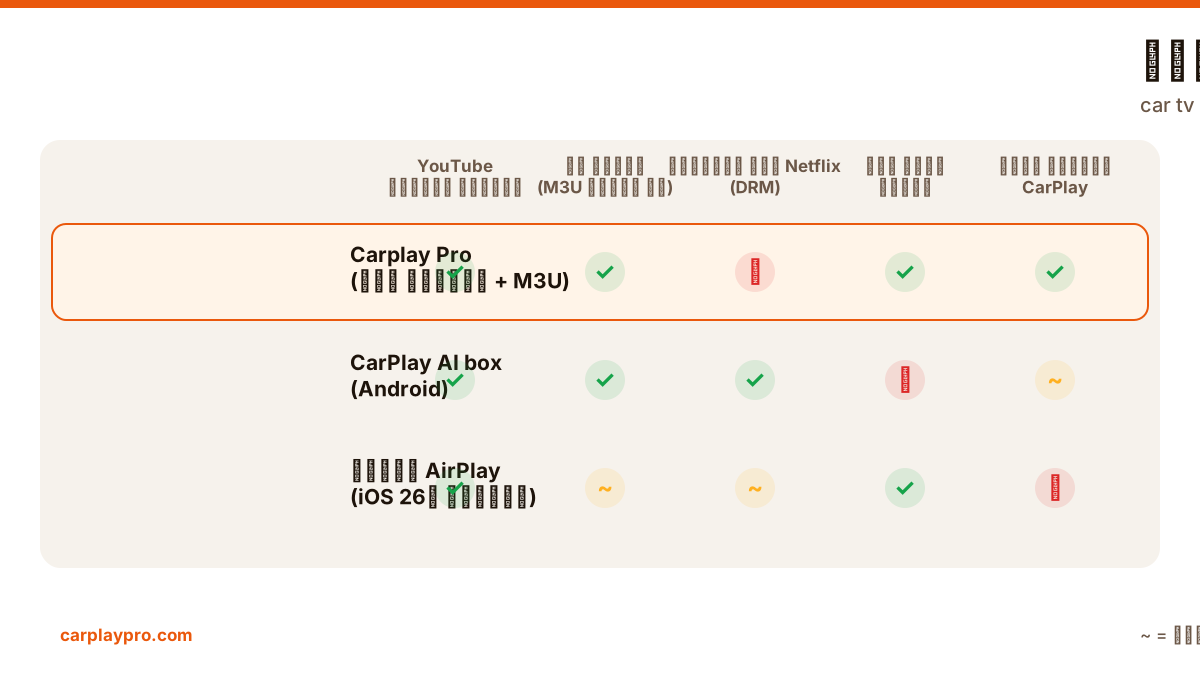
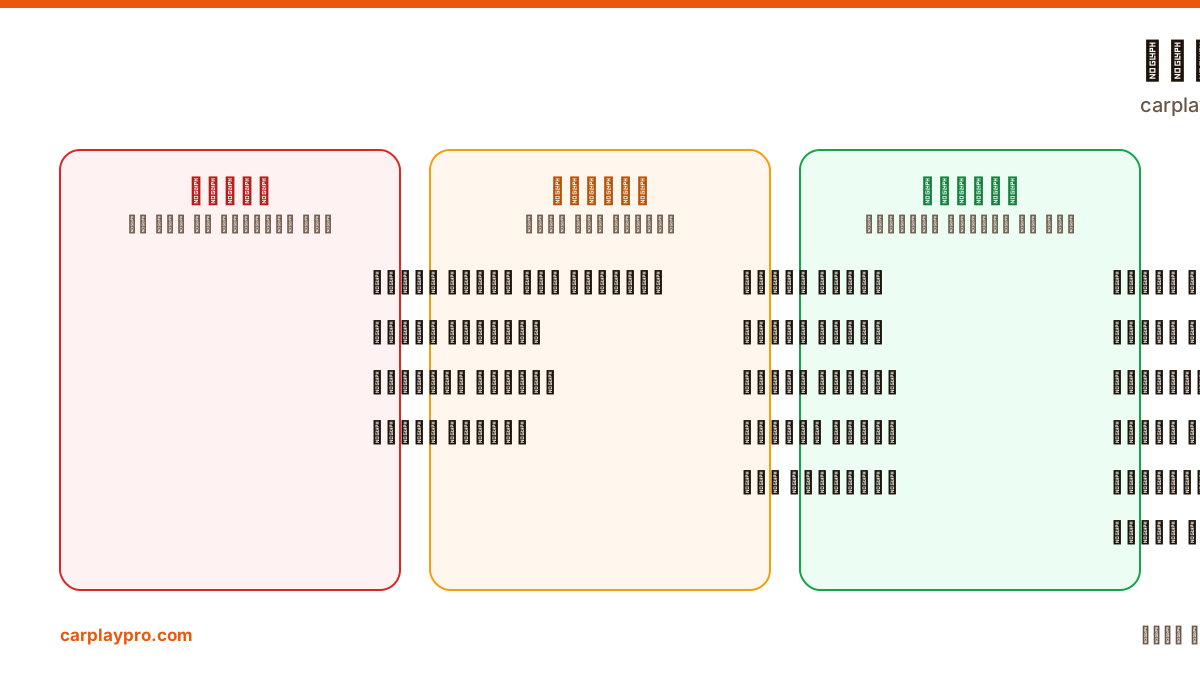
يعرض CarPlay فقط التطبيقات التي تسمح بها Apple في السيارة: الخرائط والموسيقى والبودكاست والمكالمات والرسائل وقليل غيرها. يجب أن يُبنى كل تطبيق لـ CarPlay، وتطبيقات الفيديو ليست في القائمة.
أما عكس الشاشة (Screen Mirroring) فيعمل بطريقة أخرى: لا يحتاج إلى دعم CarPlay من التطبيق، بل يرسل نسخة من شاشة الآيفون إلى السيارة. فيظهر الفيديو أو منشورات التواصل أو اللعبة على لوحة القيادة أيضاً، مثل يوتيوب أثناء الانتظار في موقف.
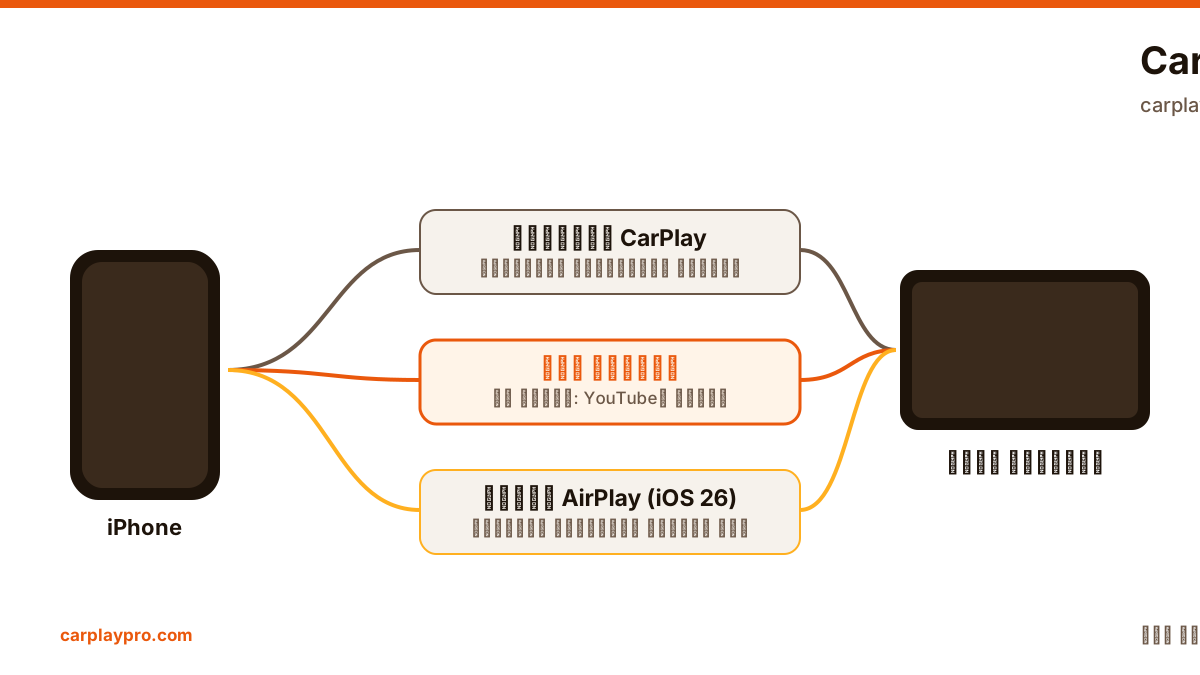
لا تعرف نوع CarPlay في سيارتك؟ إن اتصل الآيفون دون كابل فهو لاسلكي. وإن لم يعمل CarPlay إلا بالكابل فأنت بحاجة إلى محوّل، ودليلنا عن محوّلات CarPlay اللاسلكية يشرح ما تتحقق منه.
قبل كل شيء تأكد أن CarPlay العادي يعمل. إن لم يتصل CarPlay فلن يعمل عكس الشاشة أيضاً.
شغّل السيارة وفعّل Bluetooth وWi-Fi على الآيفون. يستخدم CarPlay اللاسلكي الاثنين: Bluetooth لإيجاد السيارة وWi-Fi لنقل الصورة.
انتظر حتى تظهر الشاشة الرئيسية لـ CarPlay.
افتح Carplay Pro. في الشاشة الرئيسية أربعة أقسام: Mirror وVideo وMusic وTV. اختر Mirror لإرسال شاشة الآيفون كاملة.
إن عرض iOS طلباً لبث الشاشة فوافق عليه. هذا الطلب من Apple وليس من التطبيق: يسأل iOS في كل مرة يريد فيها تطبيق إرسال الشاشة، فلا يُشارك شيء دون لمستك. بعد ثوانٍ تظهر شاشة الآيفون في السيارة.
تنتقل الصورة المعكوسة عبر Wi-Fi فتتأخر جزءاً من الثانية عن الآيفون. لا تلاحظ ذلك في الفيديو والموسيقى، وقد تلاحظه في ألعاب الحركة السريعة.
بعض تطبيقات البث المدفوعة تحمي أفلامها من تسجيل الشاشة. إن عرض أحدها صورة سوداء مع صوت في السيارة، فهذا التطبيق هو من يمنع العكس، ولا يغير ذلك أي إعداد في السيارة. يوتيوب ووسائل التواصل والمتصفح والصور ومعظم الألعاب لا تتأثر.
تعتمد الحدة على السيارة، فكثير من الشاشات دقتها أقل من الآيفون. الفيديو يبدو جيداً، والنصوص الطويلة أريح على الهاتف.
تبقى الشاشة سوداء: أعد تشغيل نظام الوسائط (أطفئ السيارة وافتح الباب وأغلقه ثم شغّلها) وأعد تشغيل الآيفون. صِل CarPlay أولاً ثم ابدأ العكس.
ينقطع الاتصال كل بضع دقائق: أبقِ الآيفون داخل المقصورة، والمحوّل قرب المنفذ ببرنامج محدّث، وجرّب إطفاء نقطة الاتصال الشخصية. إن استمر فانسَ السيارة أو المحوّل من إعدادات Bluetooth وCarPlay ثم اقرن من جديد.
الصورة تتقطع والاتصال ثابت: السبب غالباً الإنترنت. خفّض الجودة وأغلق التطبيقات التي تنزّل في الخلفية.
لا صوت من السماعات: اختر السيارة كمخرج صوت، وارفع صوت الآيفون قليلاً، وتأكد أن مصدر الصوت في السيارة هو CarPlay لا الراديو.
عكس الشاشة للركاب وللسيارة المتوقفة: استراحة الغداء، الانتظار، ساعة عند الشاحن. لا ينظر السائق إلى أي شاشة أثناء القيادة، وقوانين المرور سارية دائماً. للبدء بالفيديو راجع يوتيوب على شاشة السيارة.
لا يحتوي CarPlay على قسم ألعاب، لكن عكس شاشة الآيفون يتيح اللعب على شاشة السيارة أثناء التوقف. أي الألعاب تناسب، الإعداد، التأخير والبطارية.
ما هي قائمة M3U، وكيف تضيفها إلى Carplay Pro، وكيف تشاهد IPTV بسلاسة على شاشة السيارة أثناء التوقف. استهلاك البيانات والجانب القانوني.
لا يعرض CarPlay يوتيوب، لكن عكس شاشة الآيفون يظهره على شاشة السيارة. خطوات الإعداد، الصوت، جودة الصورة واستهلاك البيانات.