Adaptador CarPlay inalámbrico: qué saber antes de comprar
¿Tu coche solo tiene CarPlay con cable? Cómo funciona un adaptador CarPlay inalámbrico, qué revisar antes de comprar y cómo conectar mejor.
Duplica el iPhone en la pantalla del coche con CarPlay inalámbrico o adaptador: qué necesitas, configuración y soluciones a pantalla negra.
 Carplay Pro 4 min de lectura
Para duplicar el iPhone en la pantalla del coche, conéctalo por CarPlay (inalámbrico, o con cable y un adaptador inalámbrico) e inicia una app para duplicar pantalla como Carplay Pro. Desde ese momento, lo que abras en el iPhone aparece en el salpicadero.
La primera vez lleva un par de minutos. Lo que más suele fallar no es la app, sino la conexión CarPlay que hay debajo, así que esta guía también se detiene en eso.
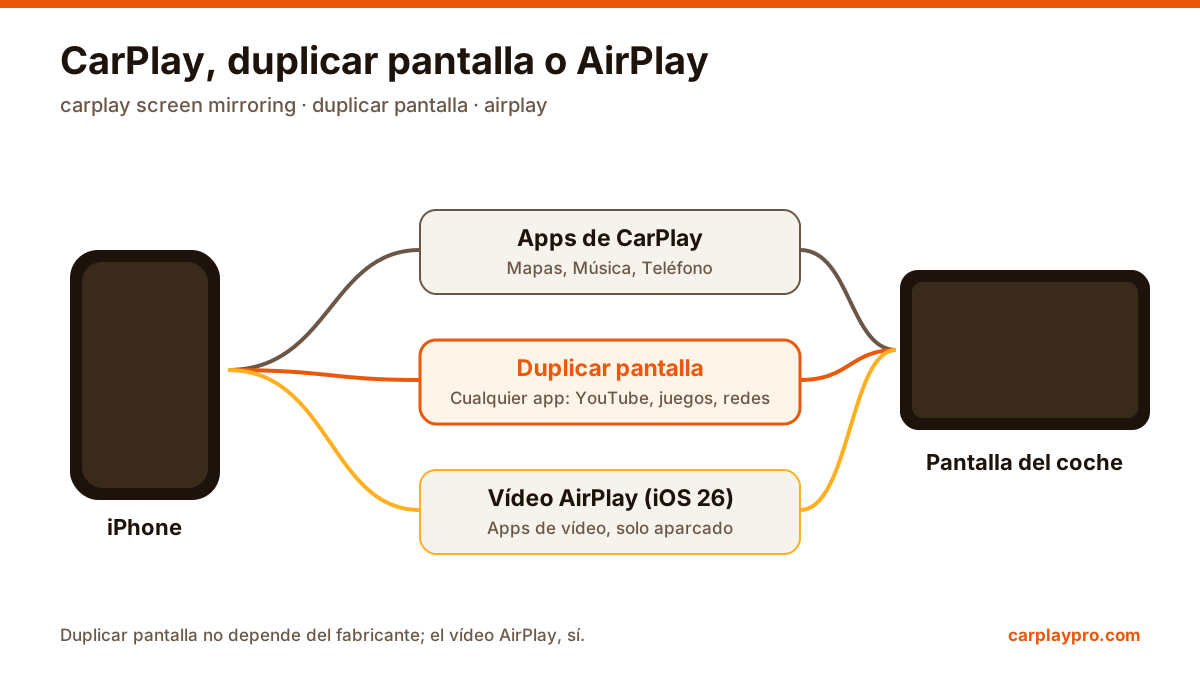
CarPlay solo muestra las apps que Apple permite en el coche: mapas, música, podcasts, llamadas, mensajes y pocas más. Cada app tiene que estar hecha para CarPlay, y las de vídeo no están en la lista.
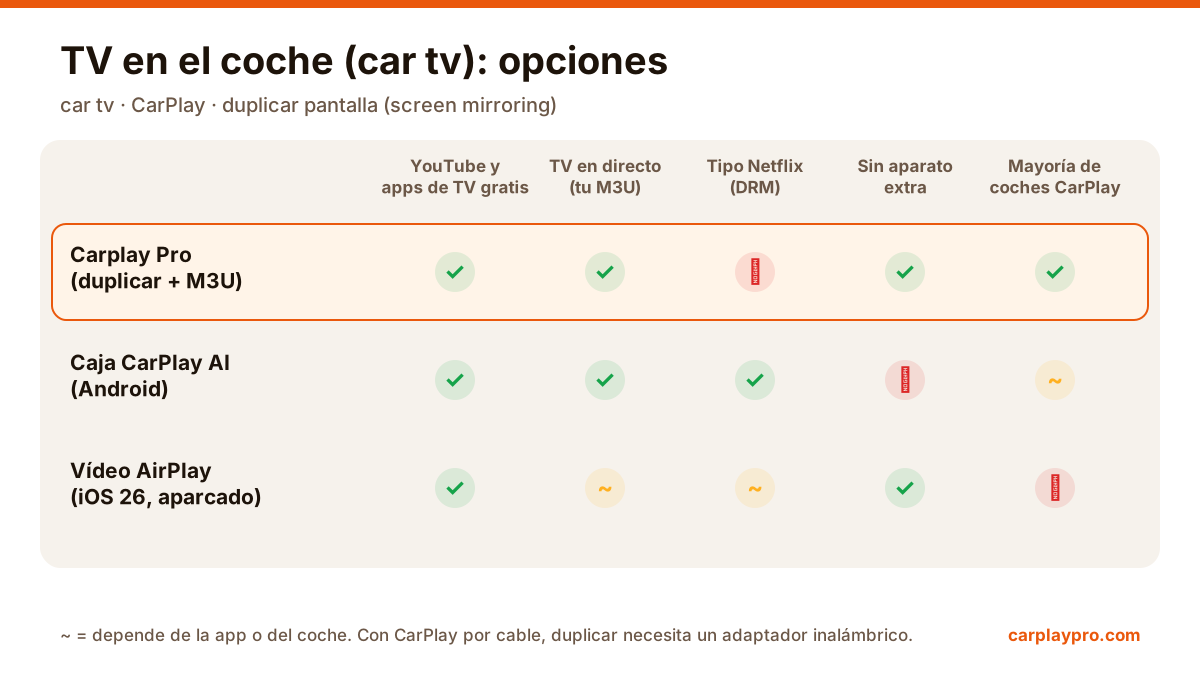
Duplicar la pantalla (screen mirroring) funciona distinto: no necesita que la app sea compatible con CarPlay, envía una copia de la pantalla del iPhone al coche. Un vídeo, un feed social o un juego aparecen también en el salpicadero, como YouTube mientras esperas en un parking.
¿No sabes qué CarPlay tiene tu coche? Si el iPhone se conecta sin cable, es inalámbrico. Si CarPlay solo arranca con el cable, necesitas un adaptador: nuestra guía de adaptadores CarPlay inalámbricos explica qué mirar.
Antes de nada, comprueba que CarPlay normal funciona. Si CarPlay no conecta, duplicar tampoco funcionará.
Arranca el coche y activa Bluetooth y Wi-Fi en el iPhone. CarPlay inalámbrico usa los dos: Bluetooth para encontrar el coche y Wi-Fi para la imagen.
Espera a ver el inicio de CarPlay antes de seguir.
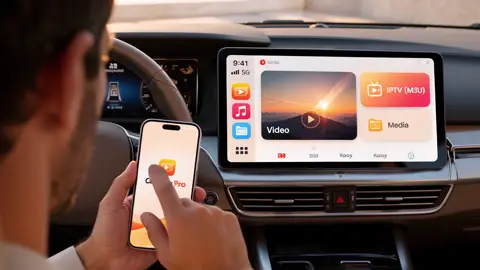
Abre Carplay Pro. La pantalla principal tiene cuatro secciones: Mirror, Video, Music y TV. Elige Mirror para enviar toda la pantalla del iPhone.
Si iOS muestra un aviso de transmisión de pantalla, confírmalo. Es de Apple, no de la app: iOS pregunta cada vez que una app quiere enviar la pantalla, así que nada se comparte sin tu toque. En unos segundos el iPhone aparece en el coche.
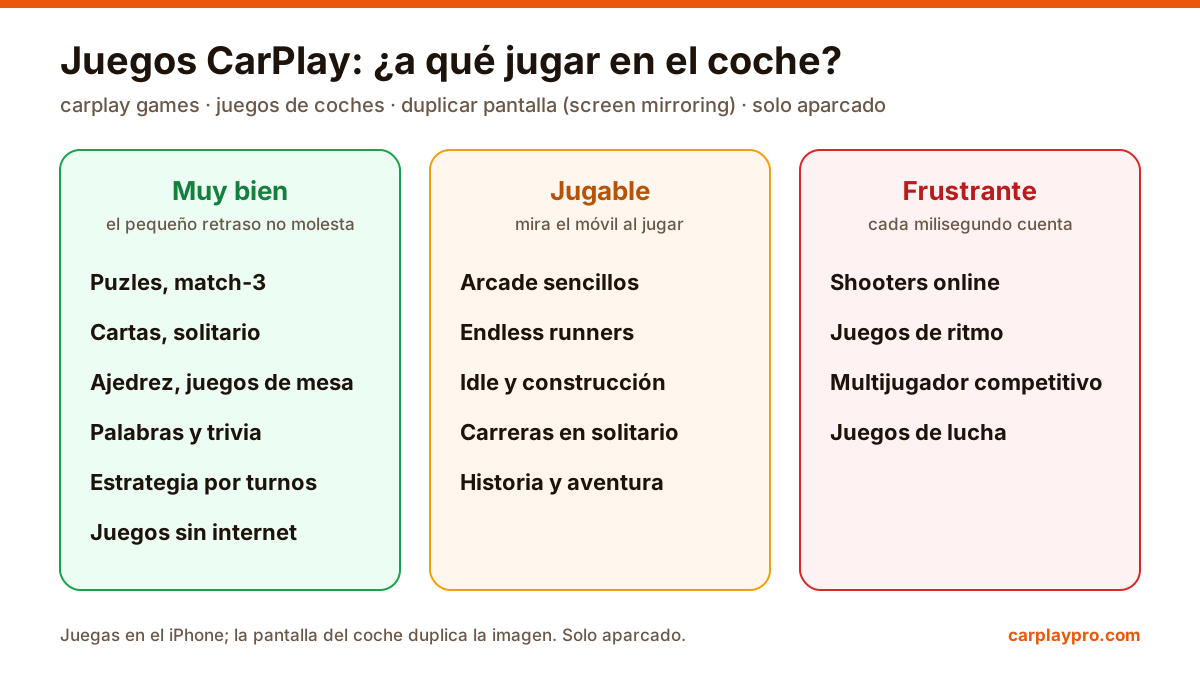
La imagen duplicada viaja por Wi-Fi y va una fracción de segundo por detrás del iPhone. No se nota en vídeos ni música; en juegos de acción rápidos, puede.
Algunas apps de streaming de pago protegen sus películas contra la captura de pantalla. Si una muestra imagen negra con sonido, es esa app la que bloquea la duplicación; ningún ajuste del coche lo cambia. YouTube, redes sociales, navegadores, fotos y la mayoría de juegos no se ven afectados.
La nitidez depende del coche: muchas pantallas tienen menos resolución que un iPhone. El vídeo se ve bien; los textos largos, mejor en el móvil.
La pantalla se queda en negro: reinicia el sistema multimedia (apaga el coche, abre y cierra la puerta, arranca) y el iPhone. Conecta CarPlay primero y luego duplica.
La conexión se cae cada pocos minutos: deja el iPhone en el habitáculo, el adaptador cerca del puerto y con firmware al día, y apaga el punto de acceso personal para probar. Si sigue, olvida el coche o el adaptador en los ajustes de Bluetooth y CarPlay y vuelve a emparejar.
La imagen da tirones pero la conexión aguanta: suele ser internet. Baja la calidad y cierra apps que descarguen.
No hay sonido por los altavoces: elige el coche como salida de audio, sube un poco el volumen del iPhone y comprueba que la fuente del coche es CarPlay y no la radio.
Duplicar es para pasajeros y para el coche aparcado: parada para comer, esperando a alguien, una hora en un cargador. El conductor nunca mira una pantalla en marcha, y las normas de tráfico siempre aplican. Para empezar con vídeo, mira YouTube en la pantalla del coche.
¿Tu coche solo tiene CarPlay con cable? Cómo funciona un adaptador CarPlay inalámbrico, qué revisar antes de comprar y cómo conectar mejor.
Qué es una lista M3U, cómo añadirla a Carplay Pro y cómo ver IPTV con fluidez en la pantalla del coche estando aparcado. Consumo de datos y aspecto legal.
CarPlay no tiene juegos, pero duplicando el iPhone puedes jugar aparcado en la pantalla del coche. Qué juegos van bien, retraso y batería.