Игры CarPlay: можно ли играть на экране магнитолы?
В CarPlay нет раздела игр, но через повтор экрана iPhone можно играть на стоянке на экране автомобиля. Какие игры подходят, настройка, задержка и батарея.
Повтор экрана iPhone на магнитоле через беспроводной CarPlay или адаптер: что нужно, настройка, чего ожидать и что делать при чёрном экране и обрывах связи.
 Carplay Pro 3 мин чтения
Чтобы вывести экран iPhone на экран машины, подключите телефон через CarPlay (беспроводной или проводной с беспроводным адаптером) и запустите приложение для повтора экрана, например Carplay Pro. После этого всё, что вы открываете на iPhone, появляется на магнитоле.
В первый раз это занимает пару минут. Чаще всего мешает не приложение, а соединение CarPlay под ним, поэтому ему здесь тоже уделено внимание.
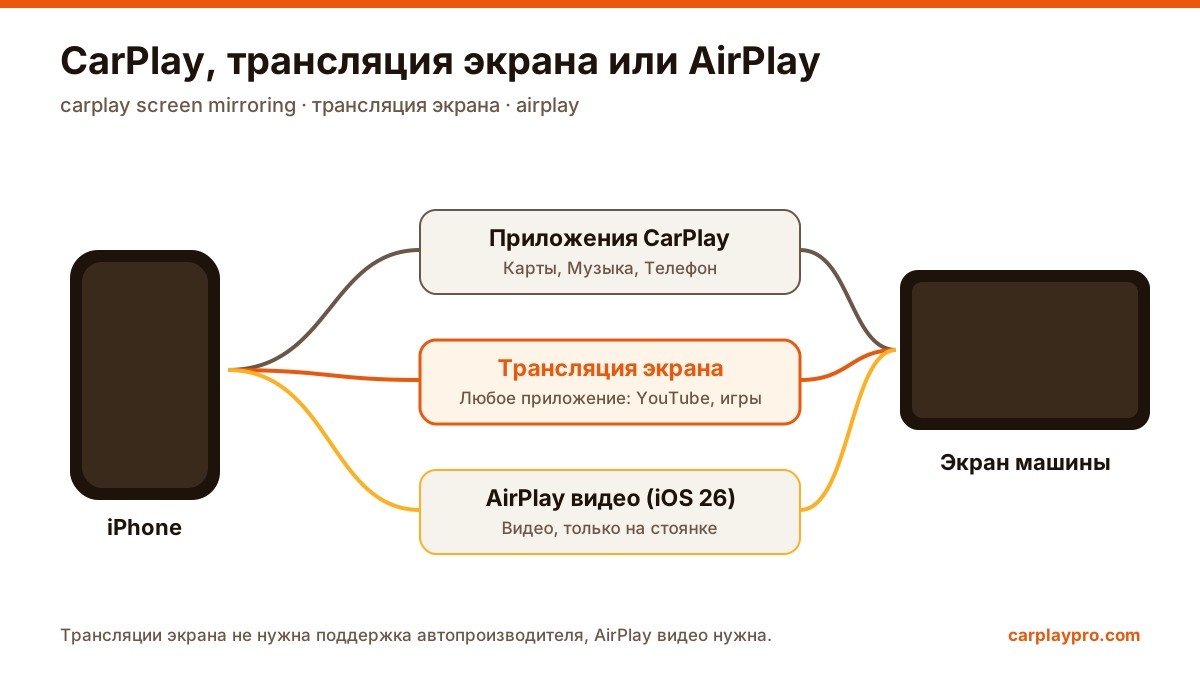
CarPlay показывает только приложения, которые Apple разрешает в машине: карты, музыку, подкасты, звонки, сообщения и немногое другое. Каждое приложение должно быть сделано под CarPlay, а видео в этот список не входит.
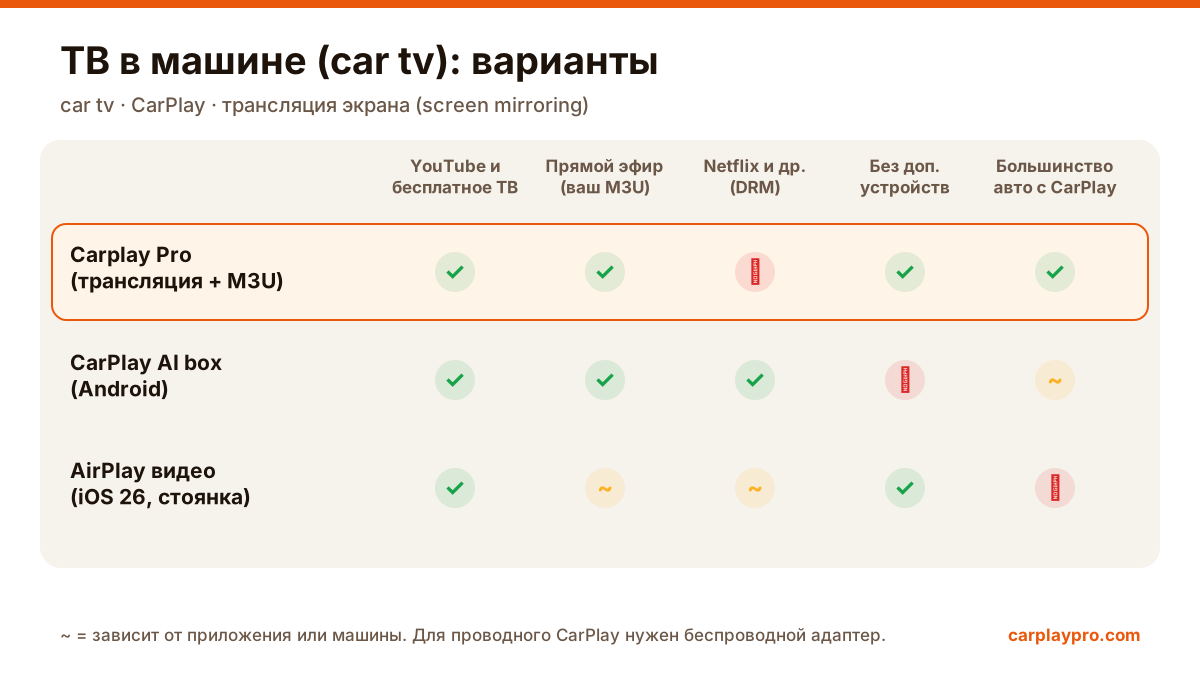
Повтор экрана (screen mirroring) работает иначе: ему не нужна поддержка CarPlay от приложения, он передаёт в машину копию экрана iPhone. Видео, лента соцсети или игра на телефоне появляются и на магнитоле, например YouTube, пока вы ждёте на парковке.
Не знаете, какой CarPlay в машине? Если iPhone подключается без кабеля, он беспроводной. Если CarPlay запускается только с кабелем, нужен адаптер: на что смотреть, рассказано в руководстве по беспроводным адаптерам CarPlay.
Сначала убедитесь, что обычный CarPlay работает. Если CarPlay не подключается, повтор экрана тоже не заработает.
Заведите машину и включите на iPhone Bluetooth и Wi-Fi. Беспроводной CarPlay использует оба: Bluetooth, чтобы найти машину, Wi-Fi для картинки.
Дождитесь главного экрана CarPlay.
Откройте Carplay Pro. На главном экране четыре раздела: Mirror, Video, Music и TV. Выберите Mirror, чтобы передать весь экран iPhone.
Если iOS покажет запрос на трансляцию экрана, подтвердите его. Он от Apple, а не от приложения: iOS спрашивает каждый раз, когда приложение хочет передать экран, без вашего касания ничего не транслируется. Через несколько секунд экран iPhone появится в машине.
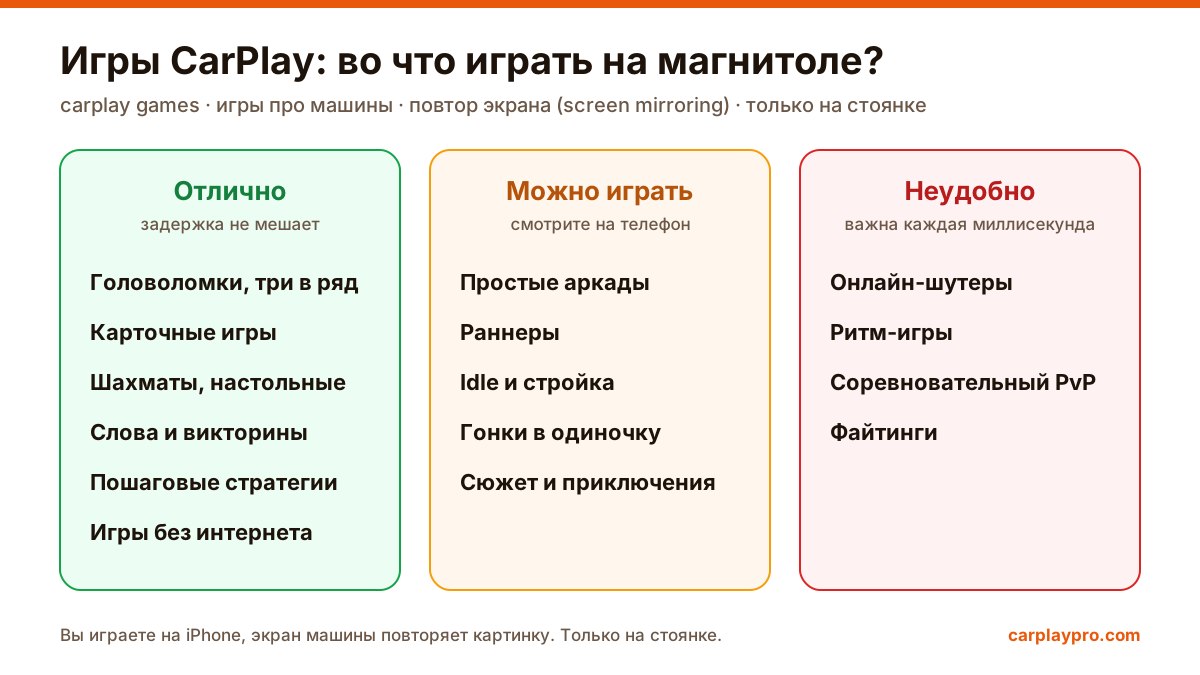
Картинка идёт по Wi-Fi и отстаёт от iPhone на доли секунды. В видео и музыке это незаметно, в быстрых экшен-играх может чувствоваться.
Некоторые платные стриминговые сервисы защищают фильмы от записи экрана. Если такое приложение показывает в машине чёрный экран со звуком, повтор блокирует именно оно, и никакие настройки машины это не изменят. YouTube, соцсети, браузер, фото и большинство игр это не затрагивает.
Чёткость зависит от машины: у многих экранов разрешение ниже, чем у iPhone. Видео смотрится хорошо, длинные тексты удобнее читать на телефоне.
Экран остаётся чёрным: перезапустите мультимедиа (заглушите машину, откройте и закройте дверь, заведите снова) и iPhone. Сначала CarPlay, потом повтор.
Связь обрывается каждые несколько минут: держите iPhone в салоне, адаптер ближе к порту и с обновлённой прошивкой, для проверки отключите режим модема. Если не помогает, забудьте машину или адаптер в настройках Bluetooth и CarPlay и выполните сопряжение заново.
Картинка дёргается, но связь держится: обычно это интернет. Снизьте качество и закройте приложения с фоновой загрузкой.
Нет звука в динамиках: выберите машину как аудиовыход, немного прибавьте громкость iPhone и проверьте, что источник в машине CarPlay, а не радио.
Повтор экрана для пассажиров и для стоянки: обед в дороге, ожидание, час на зарядке. Водитель не смотрит на экран в движении, а правила дорожного движения действуют всегда. Начать с видео поможет статья YouTube на экране магнитолы.
В CarPlay нет раздела игр, но через повтор экрана iPhone можно играть на стоянке на экране автомобиля. Какие игры подходят, настройка, задержка и батарея.
Что такое плейлист M3U, как добавить его в Carplay Pro и как смотреть IPTV на экране магнитолы на стоянке без зависаний. Расход трафика и законность.
CarPlay не показывает YouTube, но повтор экрана iPhone выводит его на экран автомобиля. Настройка по шагам, звук, качество картинки и расход мобильного трафика.