Adattatore CarPlay wireless: cosa sapere prima di comprarlo
Auto con CarPlay solo via cavo? Come funziona un adattatore CarPlay wireless, cosa controllare prima dell’acquisto e come collegarsi meglio.
Duplica l’iPhone sul display dell’auto con CarPlay wireless o adattatore: cosa serve, configurazione e soluzioni allo schermo nero.
 Carplay Pro 3 min di lettura
Per duplicare l’iPhone sullo schermo dell’auto, collegalo via CarPlay (wireless, oppure via cavo con un adattatore wireless) e avvia un’app di duplicazione come Carplay Pro. Da lì, tutto ciò che apri sull’iPhone compare sul display del cruscotto.
La prima volta servono un paio di minuti. Quello che blocca più spesso non è l’app, ma la connessione CarPlay sotto, quindi questa guida si sofferma anche su quella.
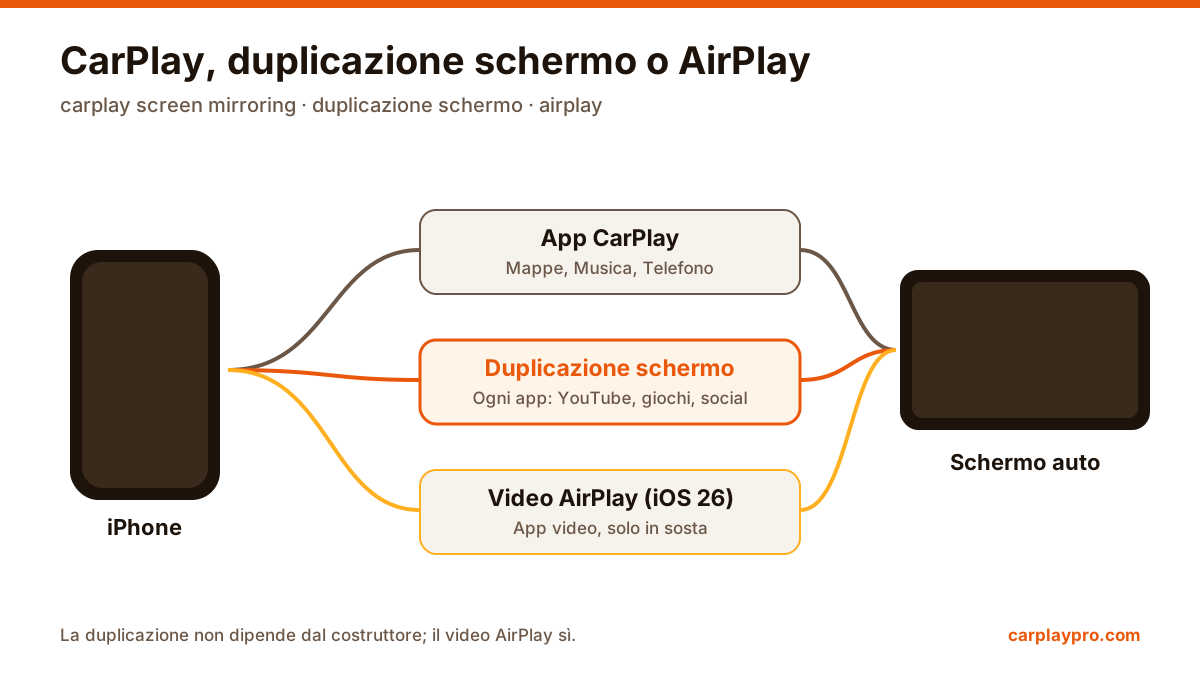
CarPlay mostra solo le app che Apple consente in auto: mappe, musica, podcast, chiamate, messaggi e poche altre. Ogni app deve essere costruita per CarPlay, e le app video non sono nell’elenco.
La duplicazione dello schermo (screen mirroring) funziona diversamente: non serve che l’app supporti CarPlay, invia una copia dello schermo dell’iPhone all’auto. Un video, un feed social o un gioco compaiono anche sul cruscotto, come YouTube mentre aspetti in un parcheggio.
Non sai che CarPlay ha la tua auto? Se l’iPhone si collega senza cavo, è wireless. Se CarPlay parte solo col cavo, serve un adattatore: la nostra guida agli adattatori CarPlay wireless spiega cosa controllare.
Prima di tutto, verifica che CarPlay normale funzioni. Se CarPlay non si collega, nemmeno la duplicazione funzionerà.
Avvia l’auto e attiva Bluetooth e Wi-Fi sull’iPhone. CarPlay wireless li usa entrambi: il Bluetooth per trovare l’auto, il Wi-Fi per l’immagine.
Aspetta la schermata iniziale di CarPlay prima di proseguire.
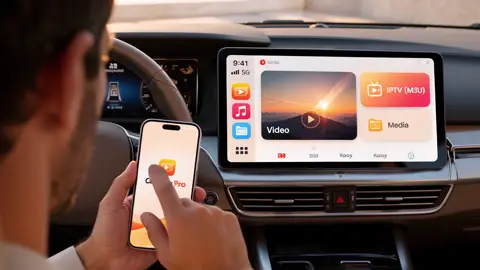
Apri Carplay Pro. La schermata principale ha quattro sezioni: Mirror, Video, Music e TV. Scegli Mirror per inviare tutto lo schermo dell’iPhone.
Se iOS mostra una richiesta di trasmissione dello schermo, confermala. Viene da Apple, non dall’app: iOS chiede ogni volta che un’app vuole inviare lo schermo, quindi nulla viene condiviso senza il tuo tocco. Pochi secondi dopo l’iPhone appare in auto.
L’immagine duplicata viaggia via Wi-Fi ed è una frazione di secondo indietro rispetto all’iPhone. Con video e musica non si nota, nei giochi d’azione veloci forse sì.
Alcune app di streaming a pagamento proteggono i film dalla cattura dello schermo. Se una mostra immagine nera con audio, è quell’app a bloccare la duplicazione; nessuna impostazione dell’auto lo cambia. YouTube, social, browser, foto e la maggior parte dei giochi non sono interessati.
La nitidezza dipende dall’auto: molti display hanno una risoluzione inferiore a quella dell’iPhone. I video si vedono bene, i testi lunghi meglio sul telefono.
Lo schermo resta nero: riavvia l’infotainment (spegni l’auto, apri e chiudi la portiera, riavvia) e l’iPhone. Collega prima CarPlay, poi duplica.
La connessione cade ogni pochi minuti: tieni l’iPhone nell’abitacolo, l’adattatore vicino alla porta con firmware aggiornato e prova a spegnere l’hotspot personale. Se continua, dimentica auto o adattatore nelle impostazioni Bluetooth e CarPlay e abbina di nuovo.
L’immagine scatta ma la connessione regge: di solito è internet. Abbassa la qualità e chiudi le app che scaricano.
Niente audio dagli altoparlanti: scegli l’auto come uscita audio, alza un po’ il volume dell’iPhone e verifica che la sorgente dell’auto sia CarPlay e non la radio.
La duplicazione è per i passeggeri e per l’auto ferma: pausa pranzo, attesa, un’ora alla colonnina. Chi guida non guarda mai uno schermo in marcia, e il codice della strada vale sempre. Per cominciare con i video, vedi YouTube sullo schermo dell’auto.
Auto con CarPlay solo via cavo? Come funziona un adattatore CarPlay wireless, cosa controllare prima dell’acquisto e come collegarsi meglio.
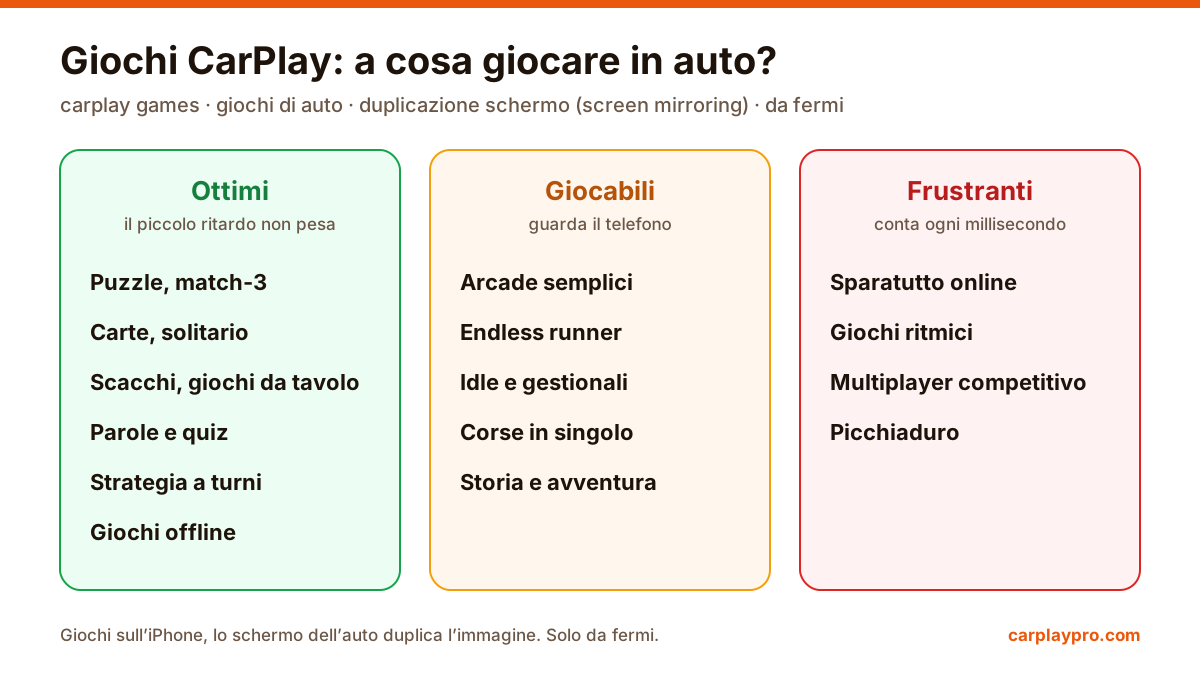
CarPlay non ha una sezione giochi, ma duplicando lo schermo dell’iPhone puoi giocare da fermo sul display dell’auto. Quali giochi funzionano, ritardo e batteria.
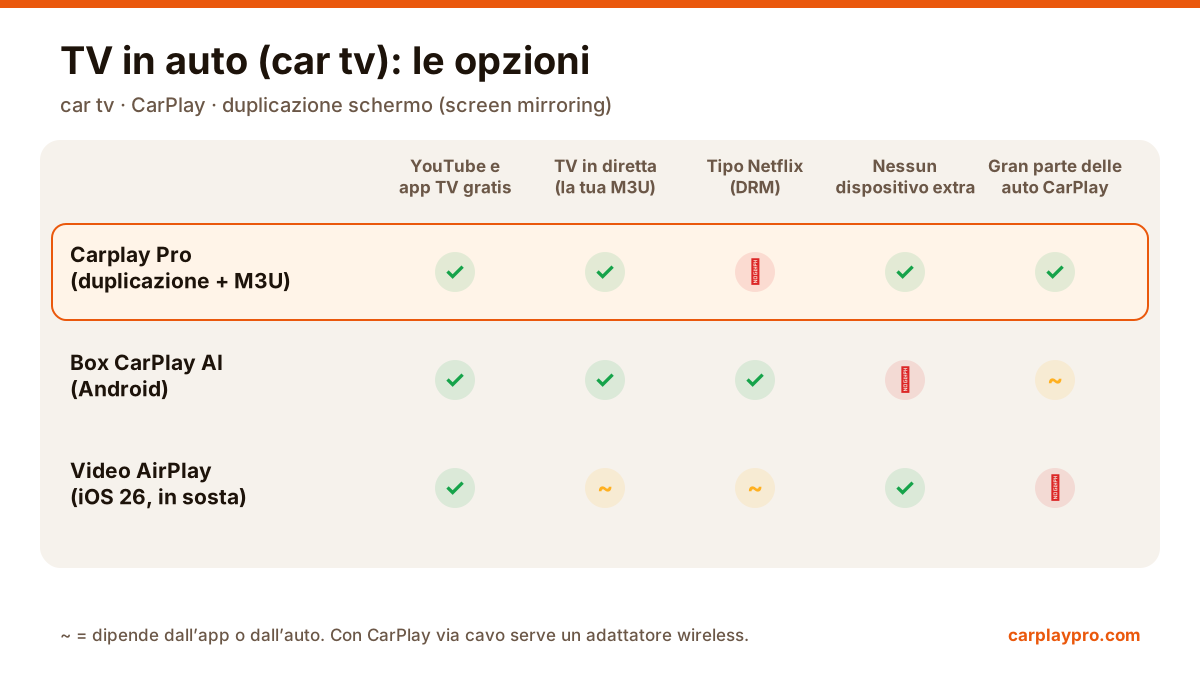
Cos’è una playlist M3U, come aggiungerla a Carplay Pro e come vedere l’IPTV fluida sul display dell’auto da fermi. Consumo di dati e aspetto legale.