Adaptateur CarPlay sans fil : à savoir avant d’acheter
Voiture en CarPlay filaire ? Comment marche un adaptateur CarPlay sans fil, quoi vérifier avant l’achat et comment avoir une bonne connexion.
Recopiez l’iPhone sur l’écran de bord avec CarPlay sans fil ou un adaptateur : ce qu’il faut, la configuration, à quoi s’attendre et les solutions aux écrans noirs.
 Carplay Pro 4 min de lecture
Pour recopier l’iPhone sur l’écran de la voiture, connectez-le via CarPlay (sans fil, ou filaire avec un adaptateur sans fil), puis lancez une app de recopie comme Carplay Pro. Dès lors, tout ce que vous ouvrez sur l’iPhone s’affiche au tableau de bord.
La première fois, comptez quelques minutes. Ce qui bloque le plus souvent n’est pas l’app mais la connexion CarPlay en dessous, alors ce guide s’y attarde aussi.
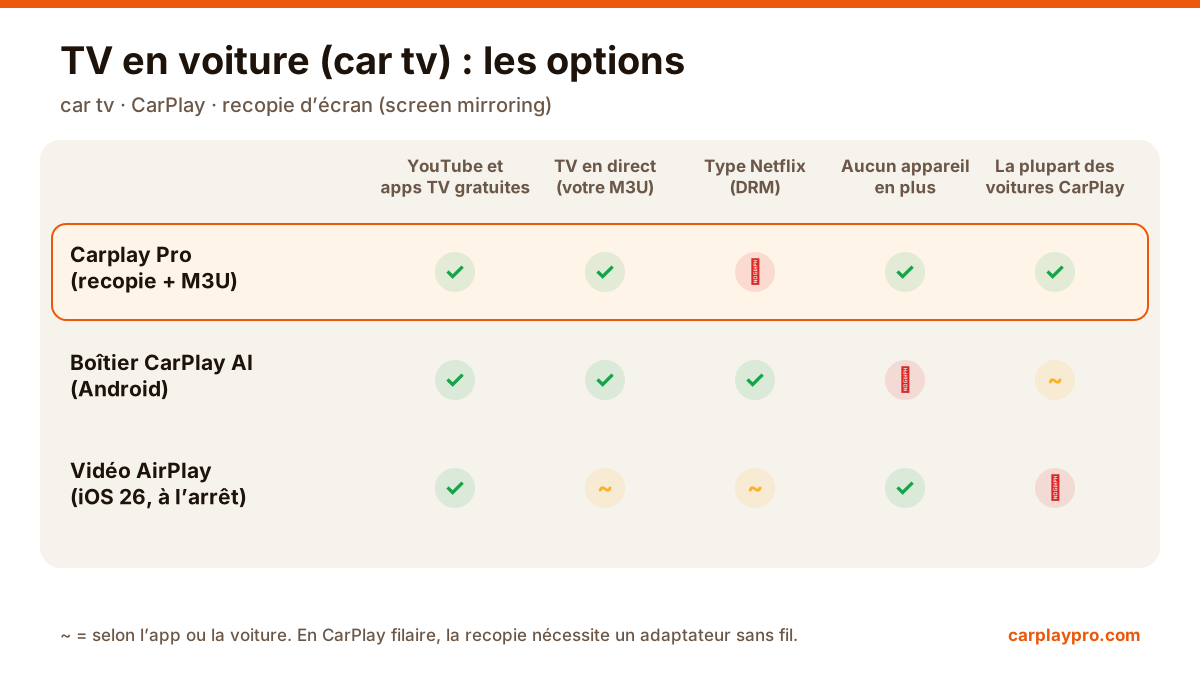
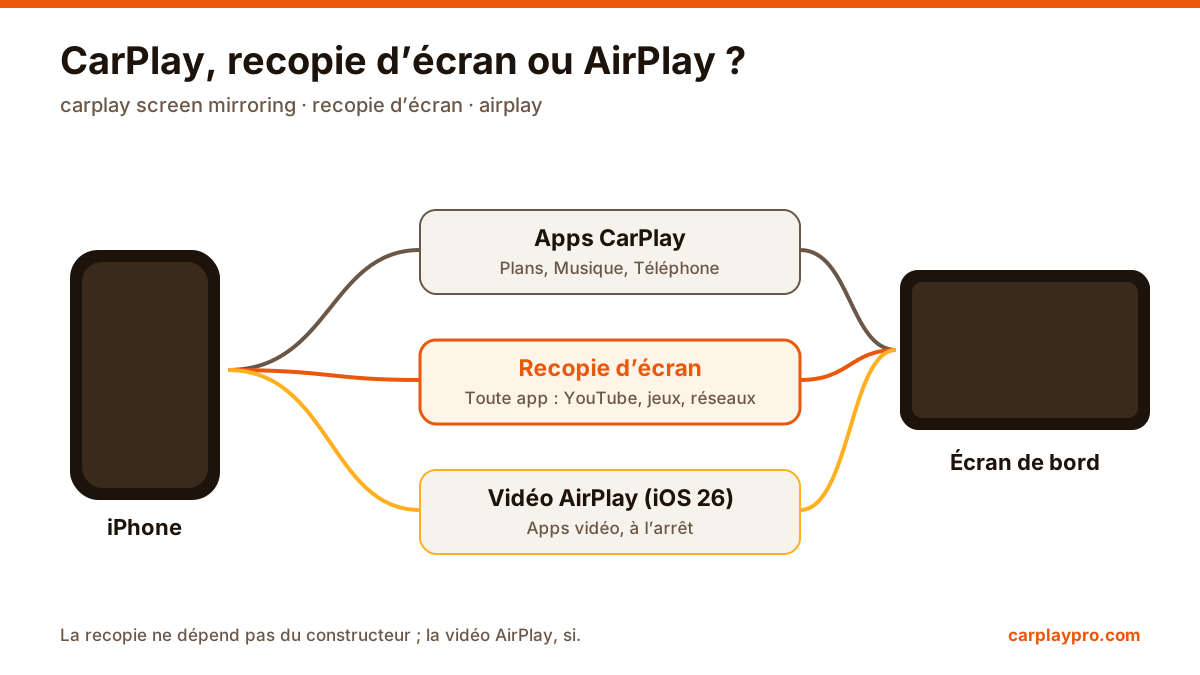
CarPlay n’affiche que les apps qu’Apple autorise en voiture : cartes, musique, podcasts, appels, messages et quelques autres. Chaque app doit être conçue pour CarPlay, et les apps vidéo n’en font pas partie.
La recopie d’écran (screen mirroring) fonctionne autrement : pas besoin que l’app prenne en charge CarPlay, elle envoie une copie de l’écran de l’iPhone vers la voiture. Une vidéo, un fil social ou un jeu apparaît donc aussi au tableau de bord, comme YouTube en attendant sur un parking.
Vous ne savez pas quel CarPlay a votre voiture ? Si l’iPhone se connecte sans câble, c’est du sans fil. Si CarPlay ne démarre qu’avec le câble, il vous faut un adaptateur : notre guide des adaptateurs CarPlay sans fil explique quoi vérifier.
Vérifiez d’abord que CarPlay fonctionne normalement. Si CarPlay ne se connecte pas, la recopie ne marchera pas non plus.
Démarrez la voiture et activez Bluetooth et Wi-Fi sur l’iPhone. CarPlay sans fil utilise les deux : le Bluetooth pour trouver la voiture, le Wi-Fi pour l’image.
Attendez l’écran d’accueil CarPlay avant de continuer.
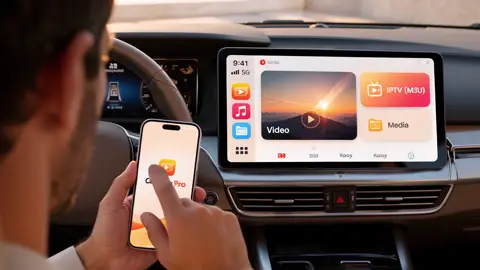
Ouvrez Carplay Pro. L’écran principal a quatre sections : Mirror, Video, Music et TV. Choisissez Mirror pour envoyer tout l’écran de l’iPhone.
Si iOS affiche une demande de diffusion d’écran, confirmez-la. Elle vient d’Apple, pas de l’app : iOS demande à chaque fois qu’une app veut envoyer l’écran, rien n’est partagé sans votre accord. Quelques secondes plus tard, l’iPhone apparaît dans la voiture.
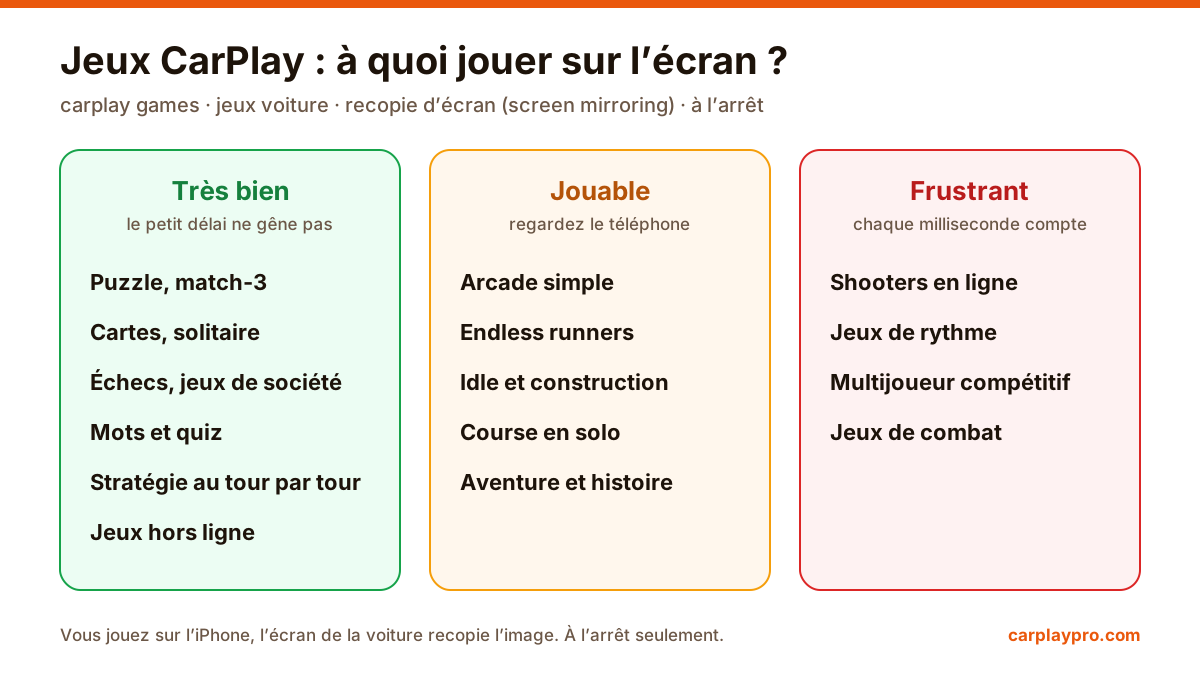
L’image recopiée passe par le Wi-Fi et a une fraction de seconde de retard. Invisible pour la vidéo et la musique, perceptible dans les jeux d’action rapides.
Certaines apps de streaming payantes protègent leurs films contre la capture d’écran. Si l’une affiche une image noire avec le son, c’est elle qui bloque la recopie ; aucun réglage de la voiture n’y change rien. YouTube, réseaux sociaux, navigateurs, photos et la plupart des jeux ne sont pas concernés.
La netteté dépend de la voiture : beaucoup d’écrans ont une résolution plus faible qu’un iPhone. La vidéo est belle, les longs textes se lisent mieux sur le téléphone.
L’écran reste noir : redémarrez le système multimédia (couper la voiture, ouvrir et fermer la porte, redémarrer) et l’iPhone. Connectez CarPlay d’abord, puis lancez la recopie.
La connexion saute toutes les quelques minutes : gardez l’iPhone dans l’habitacle, l’adaptateur près du port avec un firmware à jour, coupez le partage de connexion pour tester. Sinon, oubliez la voiture ou l’adaptateur dans les réglages Bluetooth et CarPlay, puis appairez de nouveau.
L’image saccade mais la connexion tient : c’est généralement internet. Baissez la qualité et fermez les apps qui téléchargent.
Pas de son dans les haut-parleurs : choisissez la voiture comme sortie audio, montez un peu le volume de l’iPhone et vérifiez que la source audio de la voiture est CarPlay, pas la radio.
La recopie est pour les passagers et l’arrêt : pause déjeuner, attente, une heure à une borne de recharge. Le conducteur ne regarde jamais un écran en roulant, et le code de la route s’applique toujours. Pour commencer avec la vidéo, voyez YouTube sur l’écran de la voiture.
Voiture en CarPlay filaire ? Comment marche un adaptateur CarPlay sans fil, quoi vérifier avant l’achat et comment avoir une bonne connexion.
Ce qu’est une playlist M3U, comment l’ajouter à Carplay Pro et comment obtenir une lecture IPTV fluide sur l’écran de la voiture à l’arrêt. Données et aspect légal.
CarPlay n’a pas de jeux, mais la recopie de l’iPhone permet de jouer à l’arrêt sur l’écran de bord. Jeux adaptés, latence et batterie.